

Gestión del consultorio
Sincroniza tu agenda de endodoncia con Google Calendar
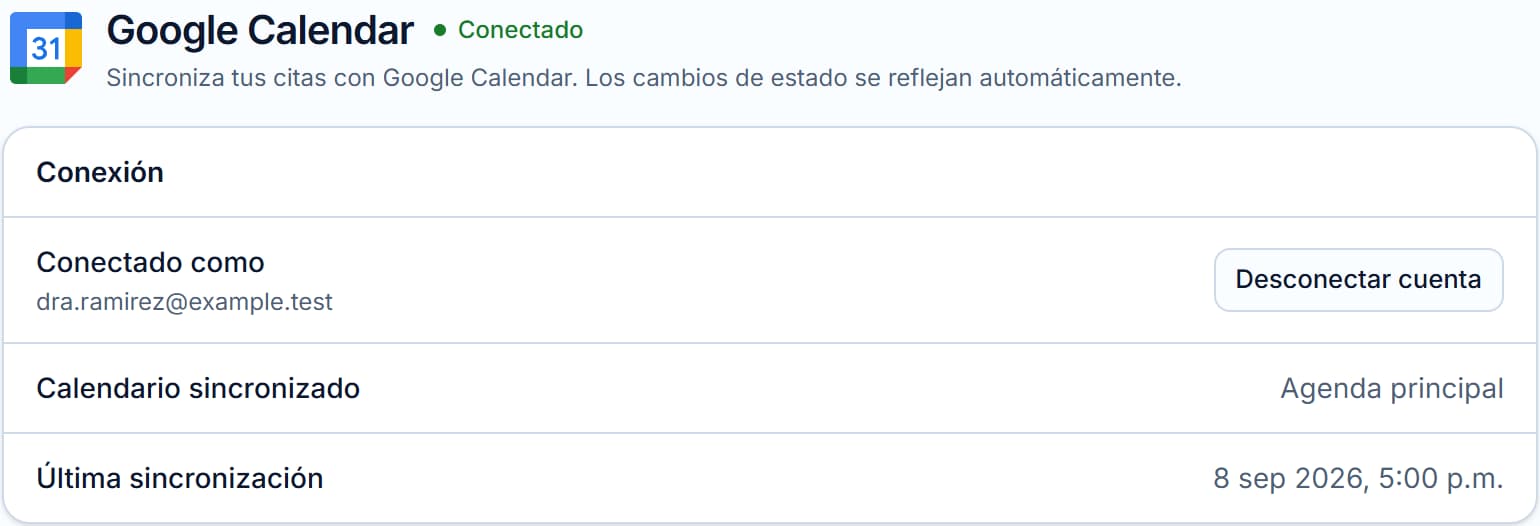
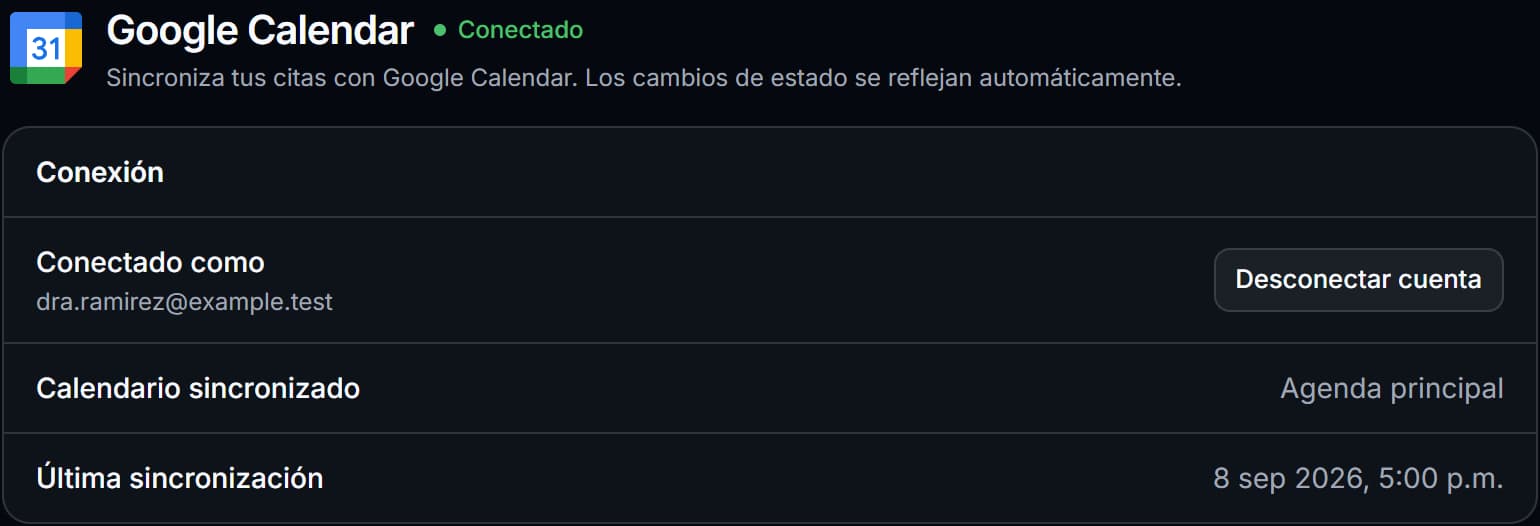
Conecta Endora con Google Calendar para ver tus citas en el celular. Los cambios de horario se sincronizan en ambos sentidos y Endora te avisa si una cita choca con un evento ocupado.
Qué ves en Google Calendar
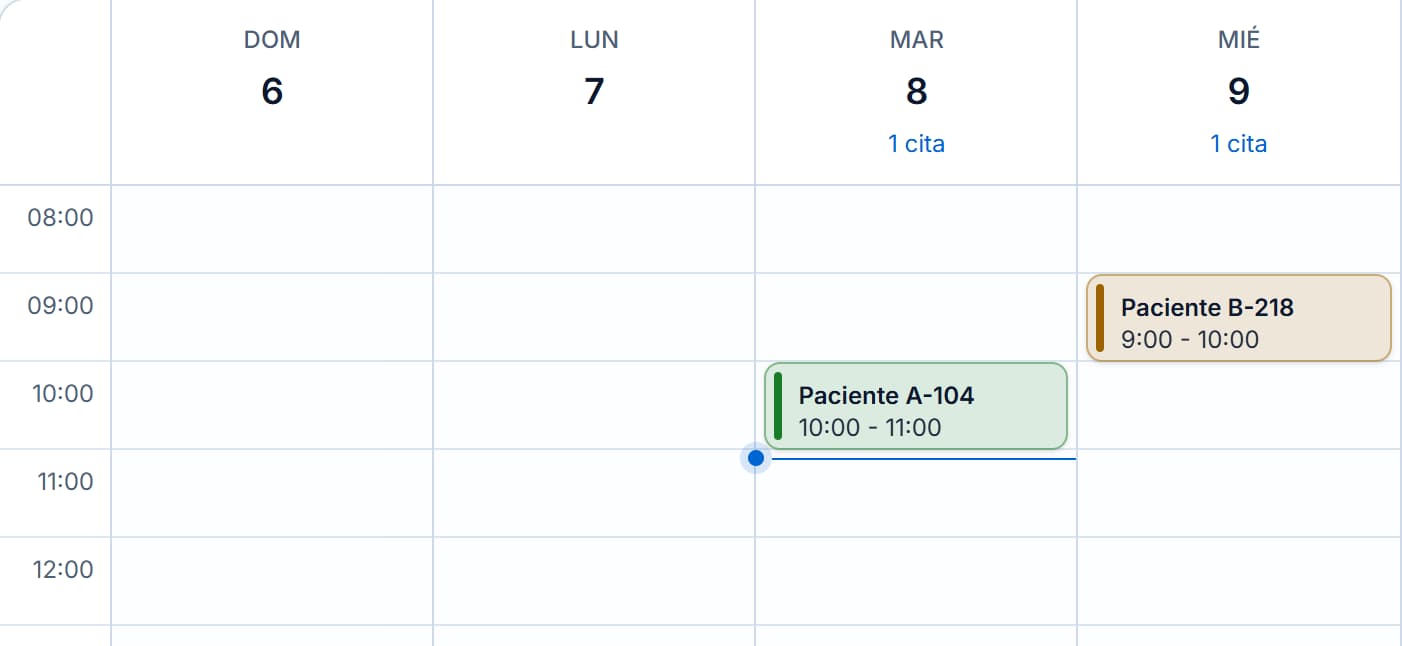
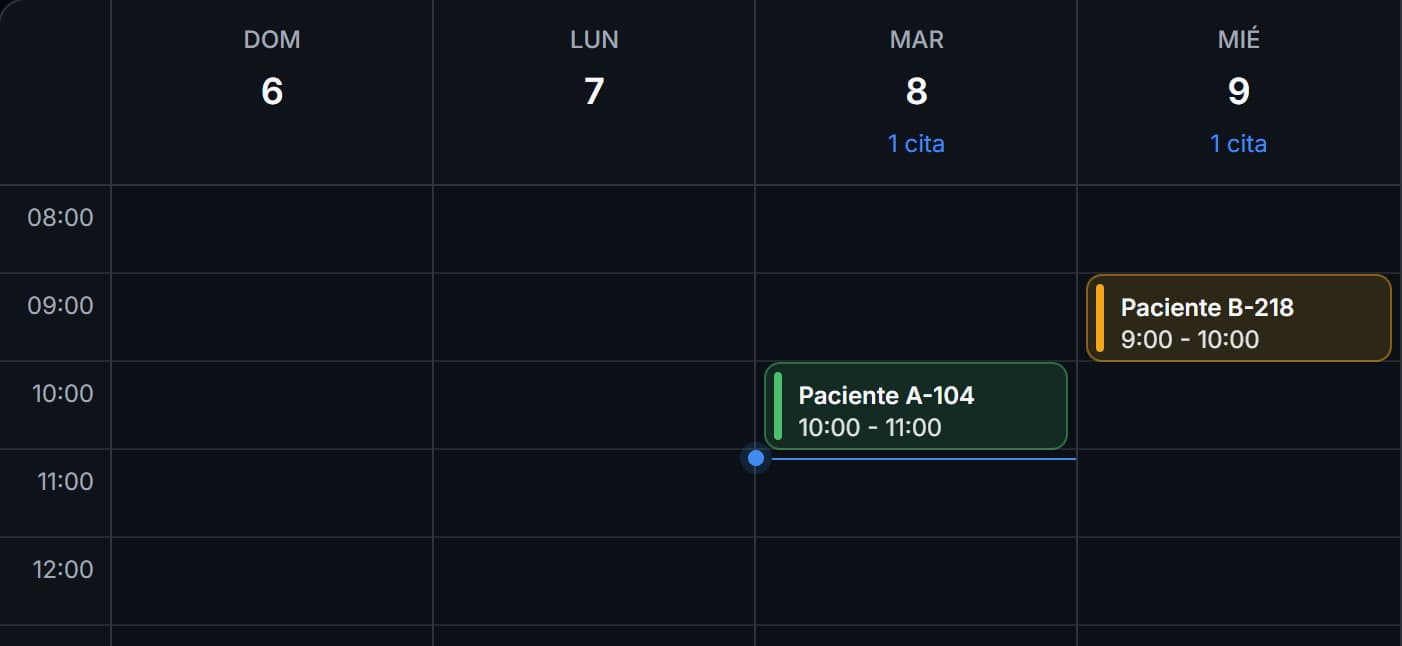
Cada cita de Endora aparece como un evento en el calendario de quien la atiende. El título muestra el estado, el nombre del paciente y el tipo de cita, por ejemplo «[Confirmada] Paciente A-104 - Tratamiento».
Google solo recibe el nombre del paciente, el tipo y el horario de la cita. Teléfonos y notas se quedan en Endora. El color del evento cambia con el estado:
- Amarillo: Programada.
- Verde: Confirmada.
- Azul: En atención.
- Gris: Completada.
- Naranja: No asistió.
- Rojo: Cancelada.
01Conecta tu cuenta
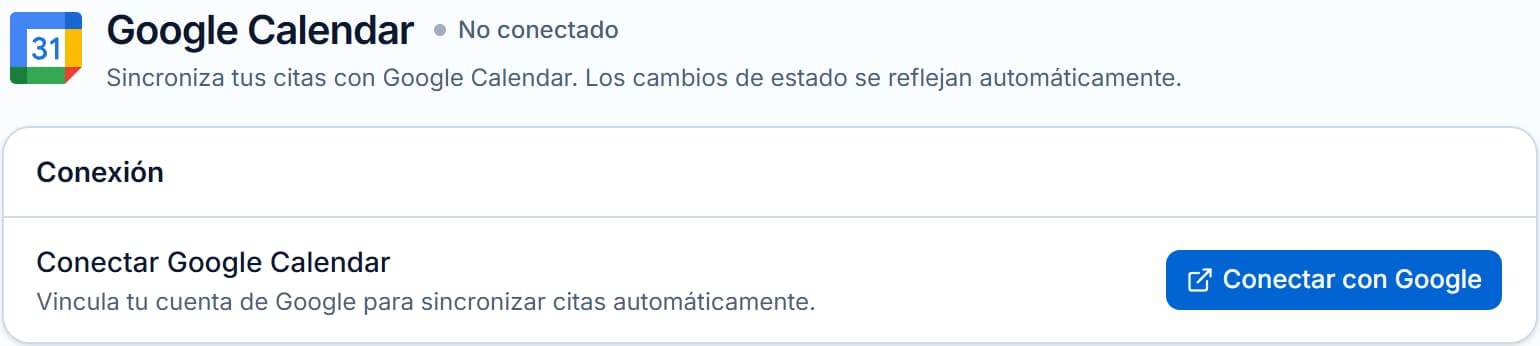
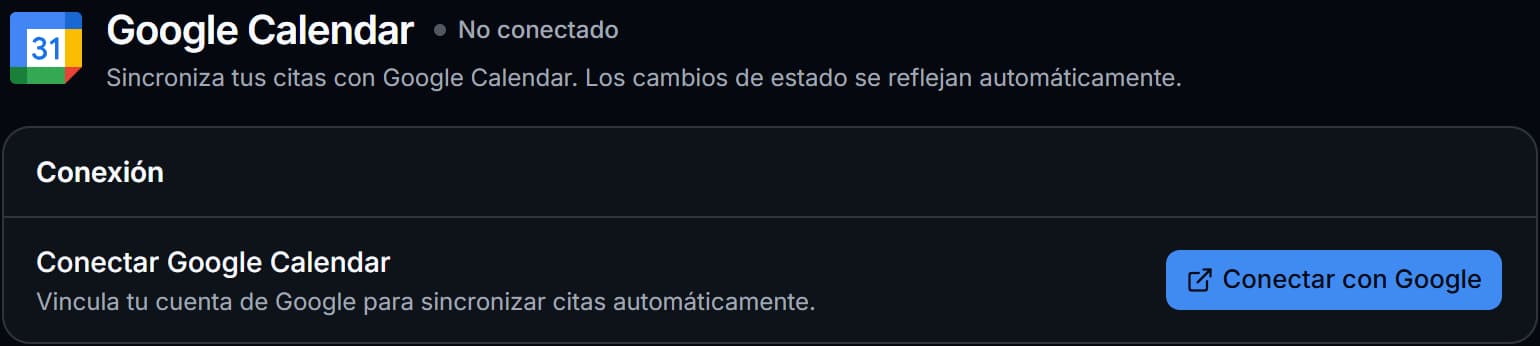
Cada persona conecta su propia cuenta de Google. Si eres el dueño del consultorio, ve a Configuración > Integraciones > Google Calendar. Si eres doctor o administrador, conéctala desde tu Perfil.
Google te pedirá iniciar sesión y permitir que Endora administre los eventos de tu calendario. Acepta ese permiso; sin él, las citas no se sincronizan. Si un doctor no ha conectado su cuenta, sus citas se envían al primer calendario conectado del consultorio.
02Reprograma desde Endora o desde Google
Si reprogramas una cita en Endora, el evento se actualiza en Google Calendar. Si arrastras el evento a otra hora o a otro día en Google Calendar, Endora reprograma la cita y mueve también los recordatorios del paciente.
El título y la descripción del evento los escribe Endora: si los editas en Google, esos cambios no llegan a la cita. Endora tampoco mueve la cita en estos casos:
- El nuevo horario choca con otra cita del mismo doctor en Endora.
- La cita se editó en Endora después del cambio hecho en Google.
- El evento se convirtió en un evento de todo el día o repetitivo.
03Evita empalmes con tus eventos personales
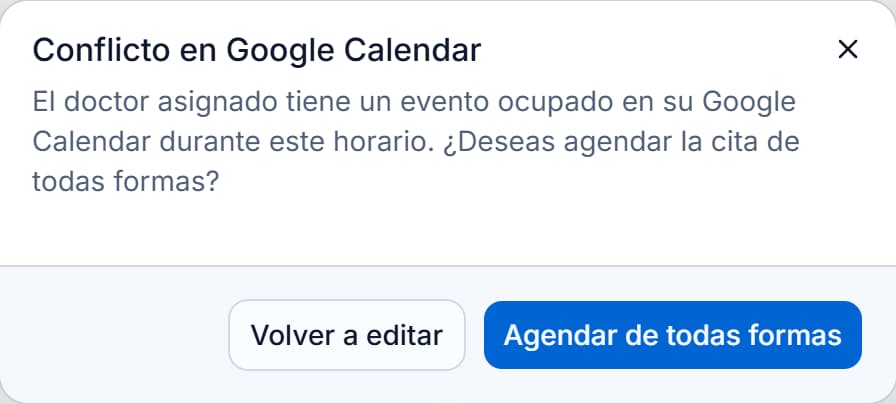
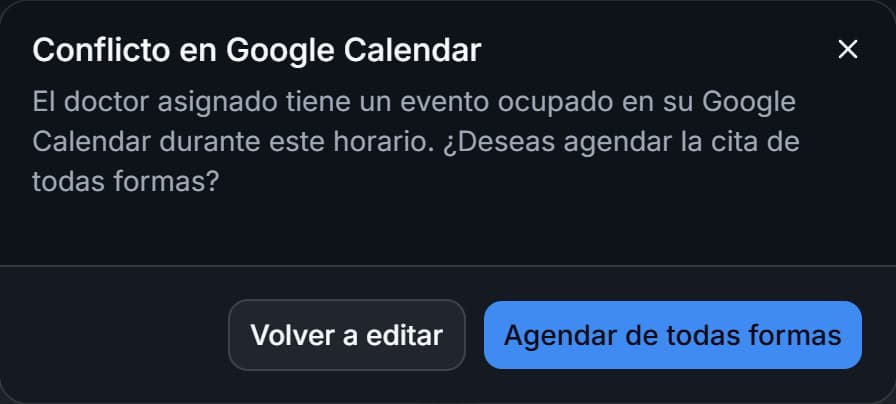
Si el doctor asignado conectó su cuenta, Endora revisa su Google Calendar al agendar o reprogramar una cita. Si en ese horario tiene un evento ocupado, verás «Conflicto en Google Calendar» y podrás elegir Volver a editar o Agendar de todas formas.
Las citas canceladas o en las que el paciente no asistió no ocupan el horario, así que no generan este aviso.
04Cancelaciones y eventos borrados
Si cancelas una cita en Endora, el evento se queda en Google Calendar en rojo, con el prefijo [Cancelada]. Así sabes qué pasó con ese horario; puedes borrarlo en Google si prefieres liberar el espacio.
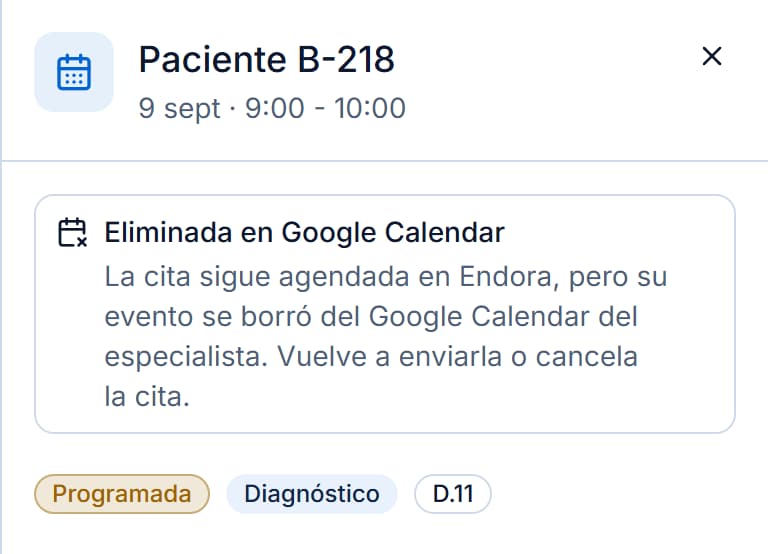
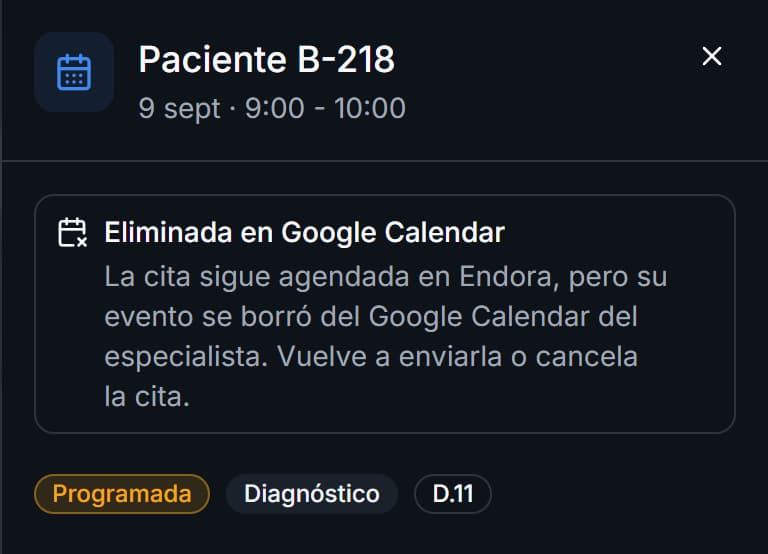
Si borras en Google el evento de una cita que sigue activa, la cita no se cancela. En Endora aparece marcada como «Eliminada en Google Calendar» y desde ahí puedes Volver a enviar a Google Calendar o cancelar la cita.
Conoce cómo funciona Endora.
Explora la agenda, el expediente por diente y las demás funciones del sistema con ejemplos de la consulta.