

Reportes y radiografías
Cómo generar un reporte de endodoncia en PDF con radiografías
Del expediente al archivo que recibe el referidor: dónde guardar las imágenes, cómo generar el PDF y qué revisar antes de compartirlo. Incluye un reporte de ejemplo.
Qué vas a obtener
Un archivo PDF que reúne los datos del paciente, el resumen para el referidor, el cierre del caso, las sesiones y la evidencia del expediente. El ejemplo descargable muestra el formato real de Endora: busca la radiografía en la sección Imágenes clínicas.
Los datos del PDF son ficticios. La radiografía es una imagen de referencia CC0, ajena al paciente del ejemplo; sirve para mostrar cómo se incorpora un archivo al reporte.
- Necesitas un caso con su registro de cierre y estado Finalizado.
- Las imágenes deben estar guardadas dentro de ese caso.
- Prepara el reporte desde una cuenta con acceso de escritura al consultorio.
Así se ve el reporte
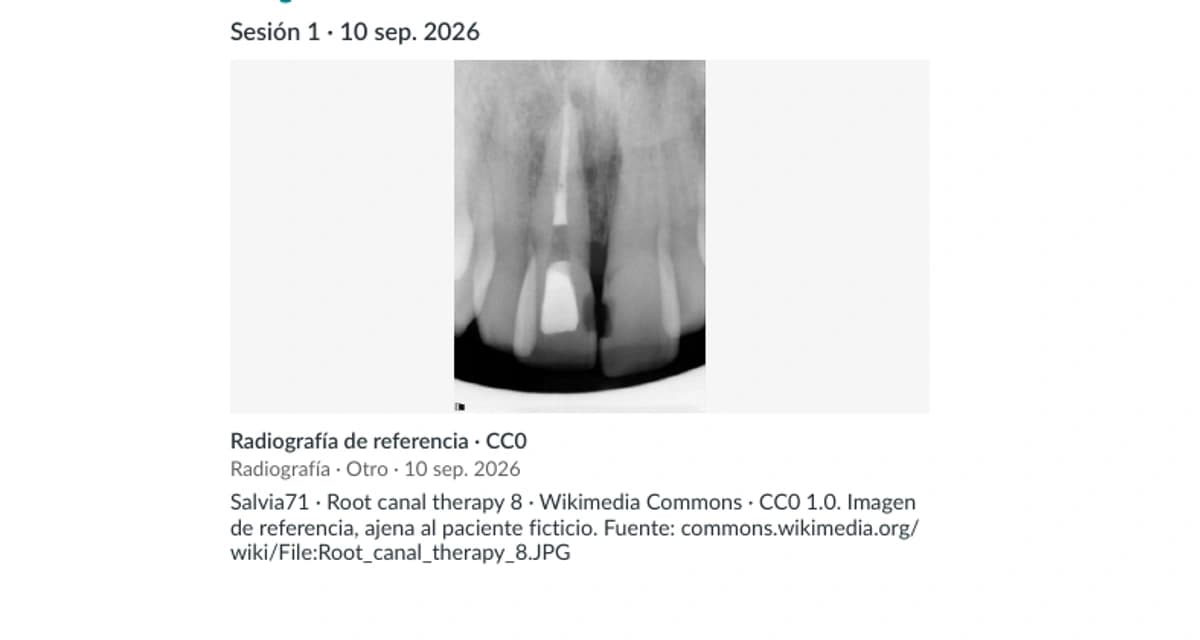
PDF de 2 páginas generado por Endora, con datos ficticios y una imagen de referencia CC0.
01Guarda las radiografías en el caso correcto
Abre Pacientes, entra al expediente y selecciona el caso en Dientes. En Radiografías e imágenes, comprueba el diente y la sesión antes de subir el archivo. Usa un título que identifique la imagen; el título y la etapa acompañarán a la evidencia en el PDF.
Para que se vea la radiografía dentro del reporte, carga la imagen en JPEG, PNG o WebP. Un PDF adjunto se conserva como referencia, pero sus páginas no se convierten en radiografías dentro del reporte.
- Comprueba paciente y diente antes de cargar el archivo.
- Relaciona la imagen con su sesión cuando corresponda.
- Revisa el título, el tipo de imagen y la etapa.


02Revisa el cierre y finaliza el caso
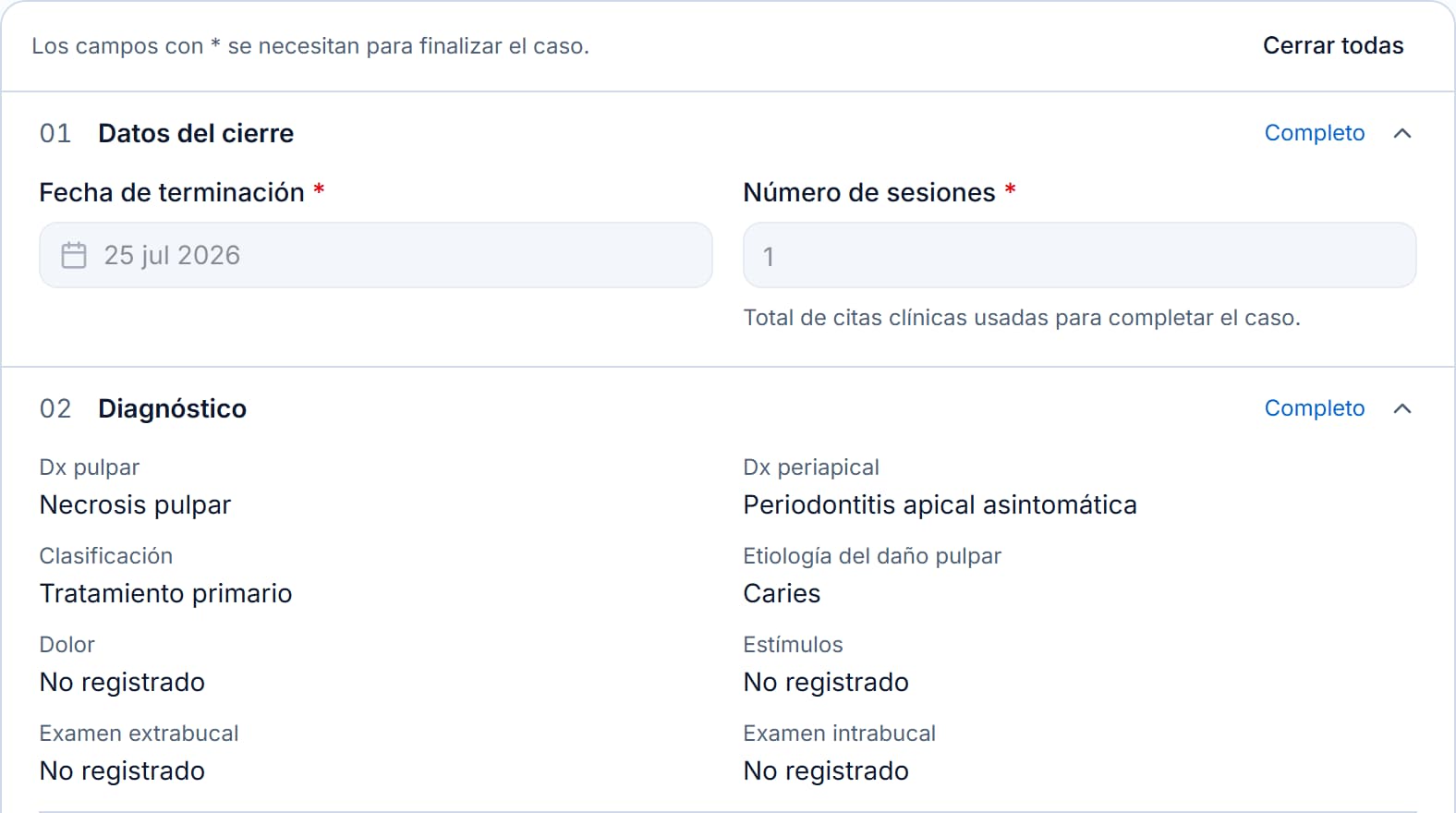
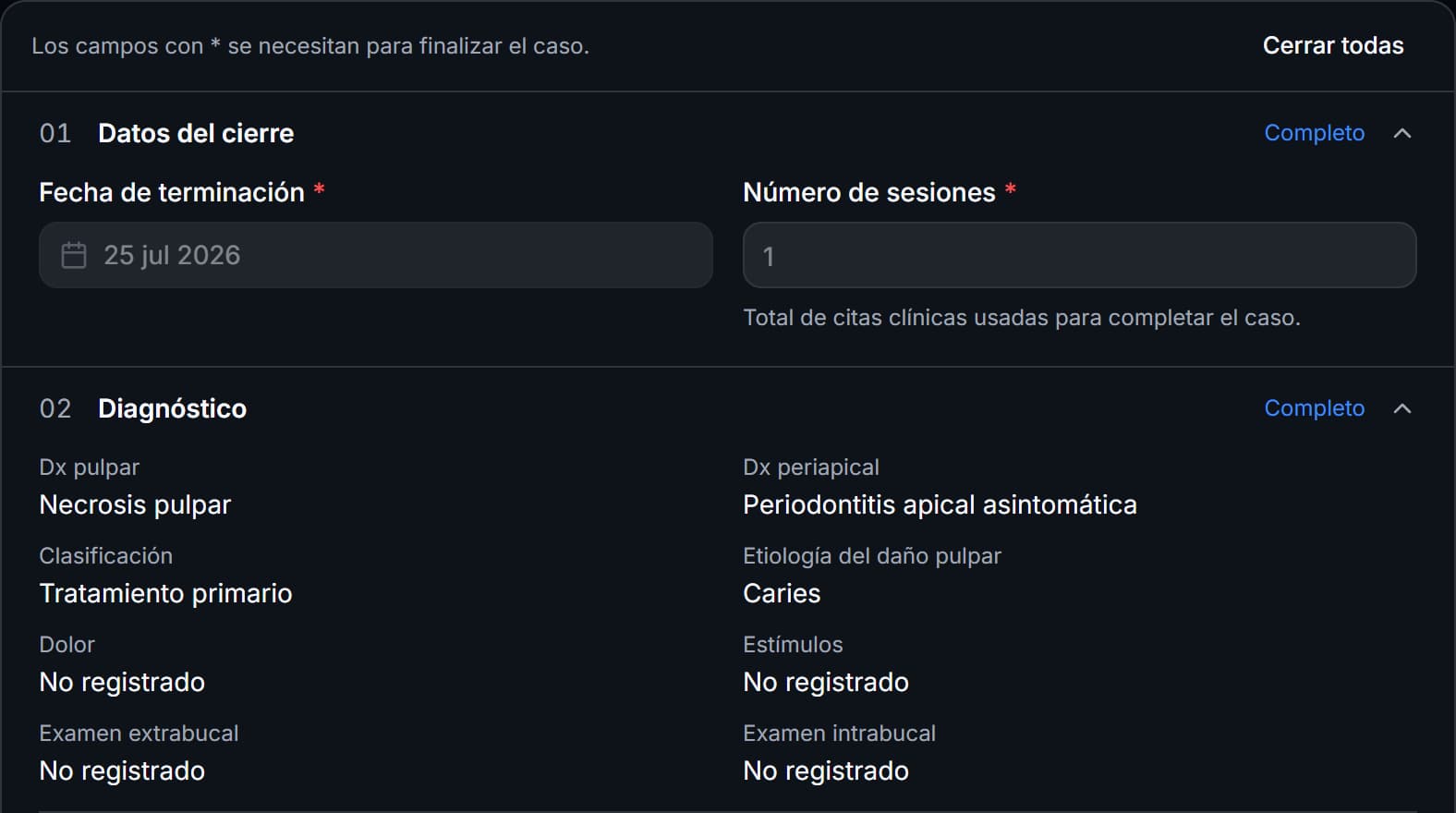
Completa el registro de cierre con lo que realmente ocurrió: sesiones, hallazgos, protocolo, seguimiento y los demás datos que correspondan. Finaliza el caso cuando hayas comprobado sus notas e imágenes.
El PDF necesita tanto el registro de cierre como el estado Finalizado. Guardar una nota de sesión, por sí solo, no habilita la generación. Una vez cerrado el caso, sus imágenes quedan protegidas: si necesitas corregirlo, usa el flujo de reapertura del caso.
03Genera el PDF desde Reportes
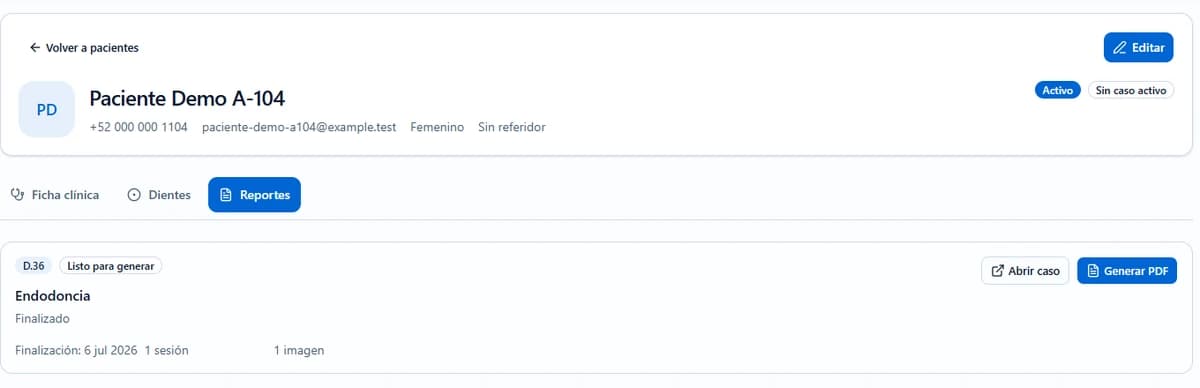
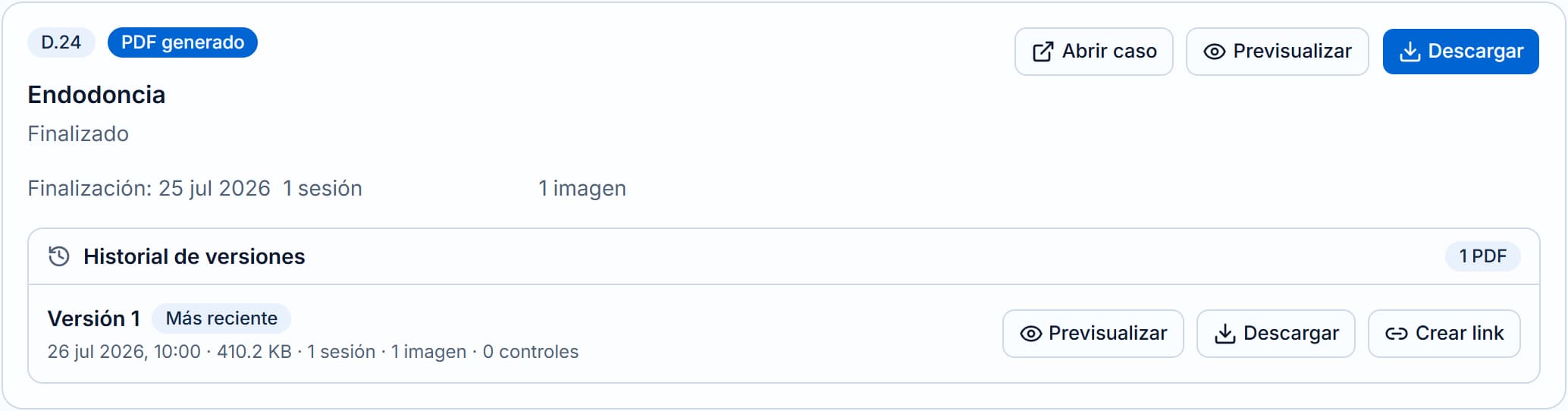
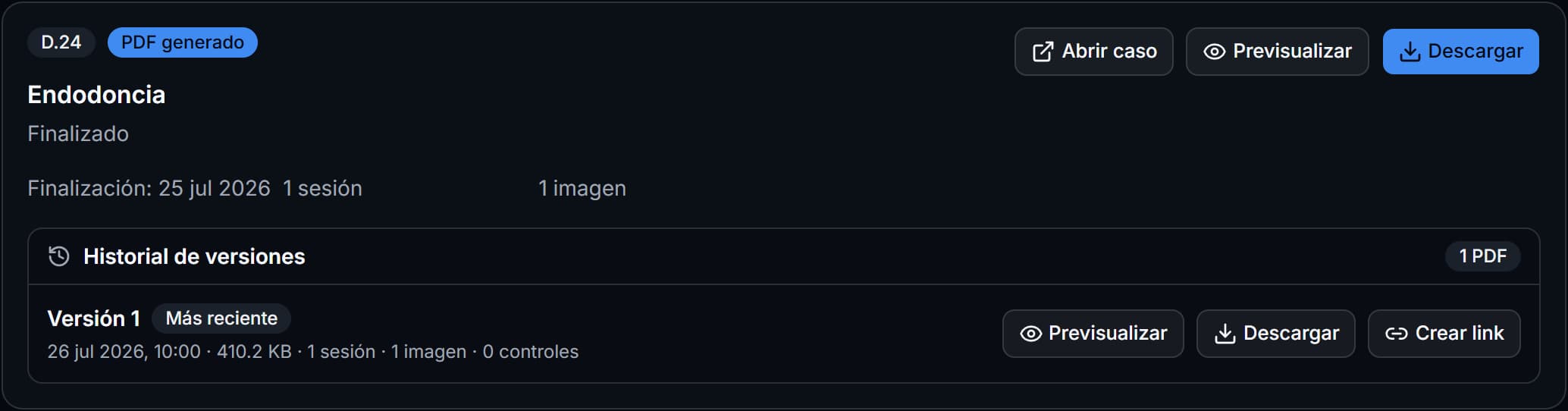
Vuelve al expediente del paciente y abre Reportes. Localiza la tarjeta del diente que vas a documentar. Si indica Listo para generar, selecciona Generar PDF.
Endora prepara una versión del documento con los datos del caso. No hay un selector de radiografías en este paso: revisa los archivos y sus etapas dentro del caso antes de generar el reporte.
04Abre la vista previa y revisa la evidencia
Cuando termine, abre Vista previa. Comprueba el documento completo antes de descargarlo: la primera página contiene el resumen y las imágenes aparecen más adelante, con su etapa y contexto.
Si hay radiografías marcadas como Inicial y Final / Post operatoria, Endora muestra un comparativo. Si falta una etapa, aparece Sin imagen marcada. El resto de la evidencia se agrupa por sesión. No asumas que el contador de archivos garantiza una vista previa: un adjunto puede aparecer solo como referencia.
- Paciente, diente y fecha corresponden al caso que quieres compartir.
- El resumen y el seguimiento reflejan lo registrado en el expediente.
- Las radiografías se ven completas y sus títulos y etapas son correctos.
- No aparece un aviso de archivo sin vista previa donde esperabas una imagen.
05Descarga la versión que acabas de revisar
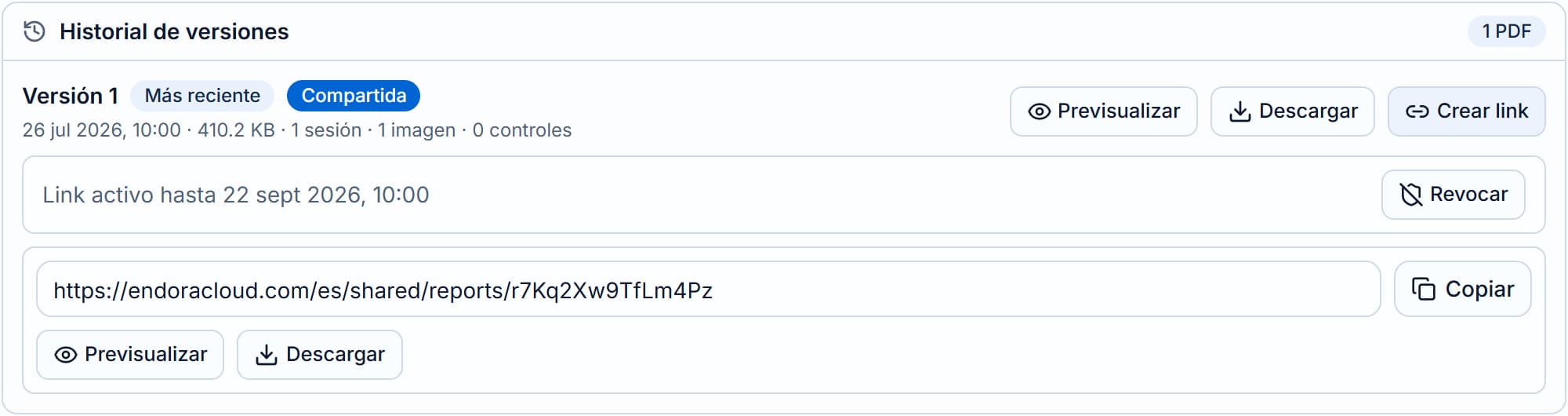
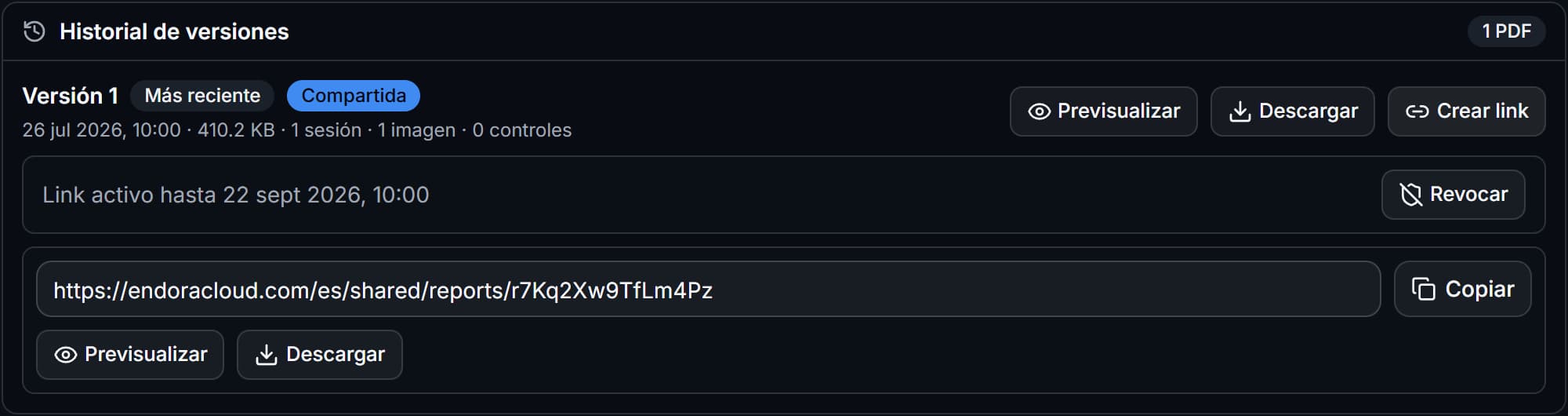
Selecciona Descargar PDF en la versión revisada. Si vas a usar un enlace compartido, créalo para esa misma versión desde el historial.
Un PDF ya generado es una versión guardada: cambiar después el expediente no modifica ese archivo. Si reabres y corriges el caso, vuelve a finalizarlo y genera una nueva versión desde el cierre. Revisa el PDF nuevo antes de entregarlo; los enlaces anteriores siguen asociados a su versión original.
Fuentes y lecturas
Conoce cómo funciona Endora.
Explora la agenda, el expediente por diente y las demás funciones del sistema con ejemplos de la consulta.