

Imágenes y expediente
¿Por qué una radiografía no aparece en el reporte PDF?
Revisa el formato, el caso, la etapa y la versión del reporte. Estas son las comprobaciones que ayudan a encontrar un archivo que falta o aparece sin vista previa.
Empieza por el mensaje que aparece en el PDF
Hay dos situaciones diferentes. Sin imagen marcada significa que no hay una radiografía en esa etapa del comparativo. Archivo clínico sin vista previa significa que el reporte tiene la referencia al archivo, pero no puede mostrarlo como imagen.
Abre el PDF que estás revisando y localiza el apartado donde falta la radiografía. Después comprueba los siguientes puntos en el expediente.
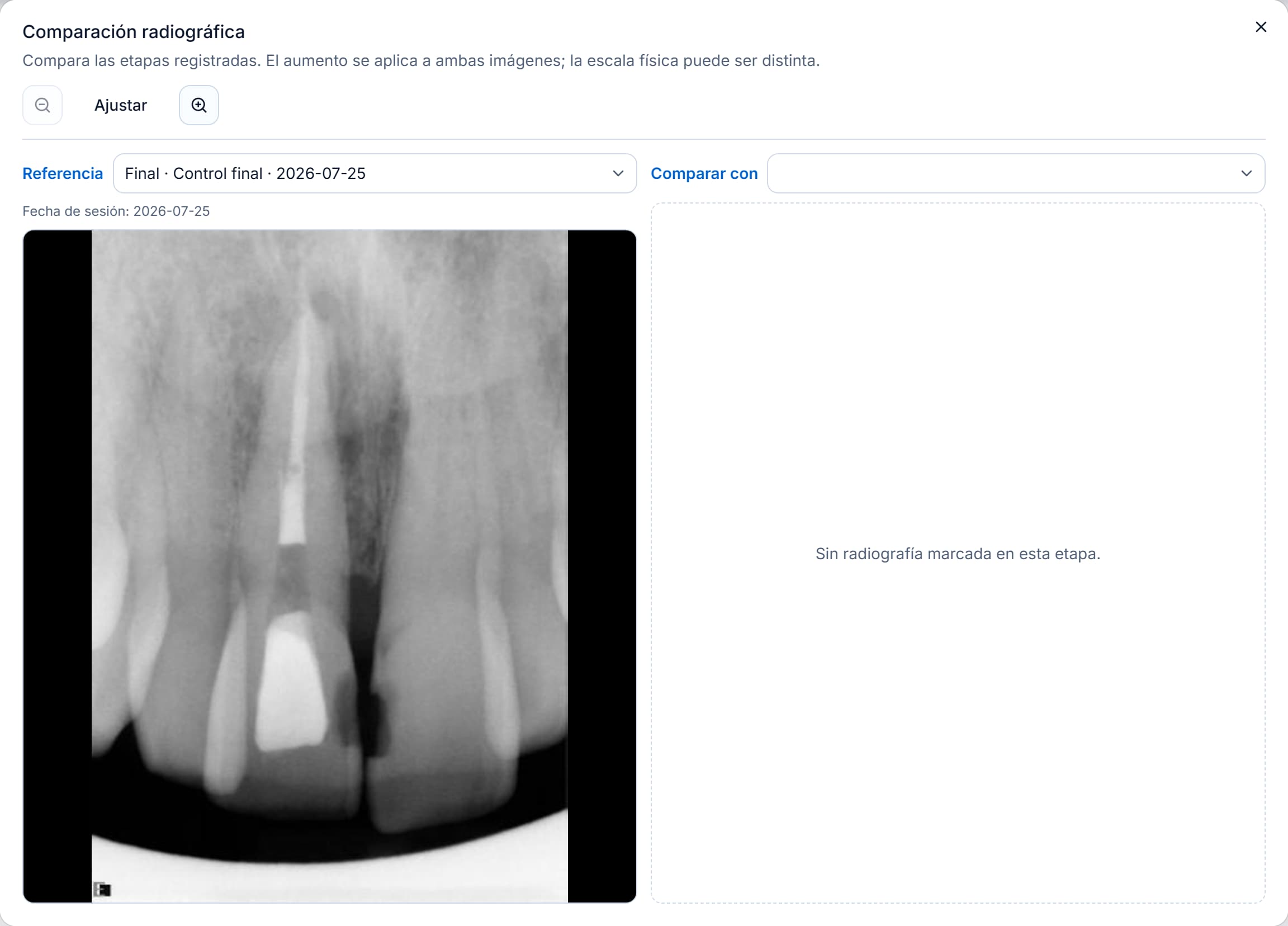
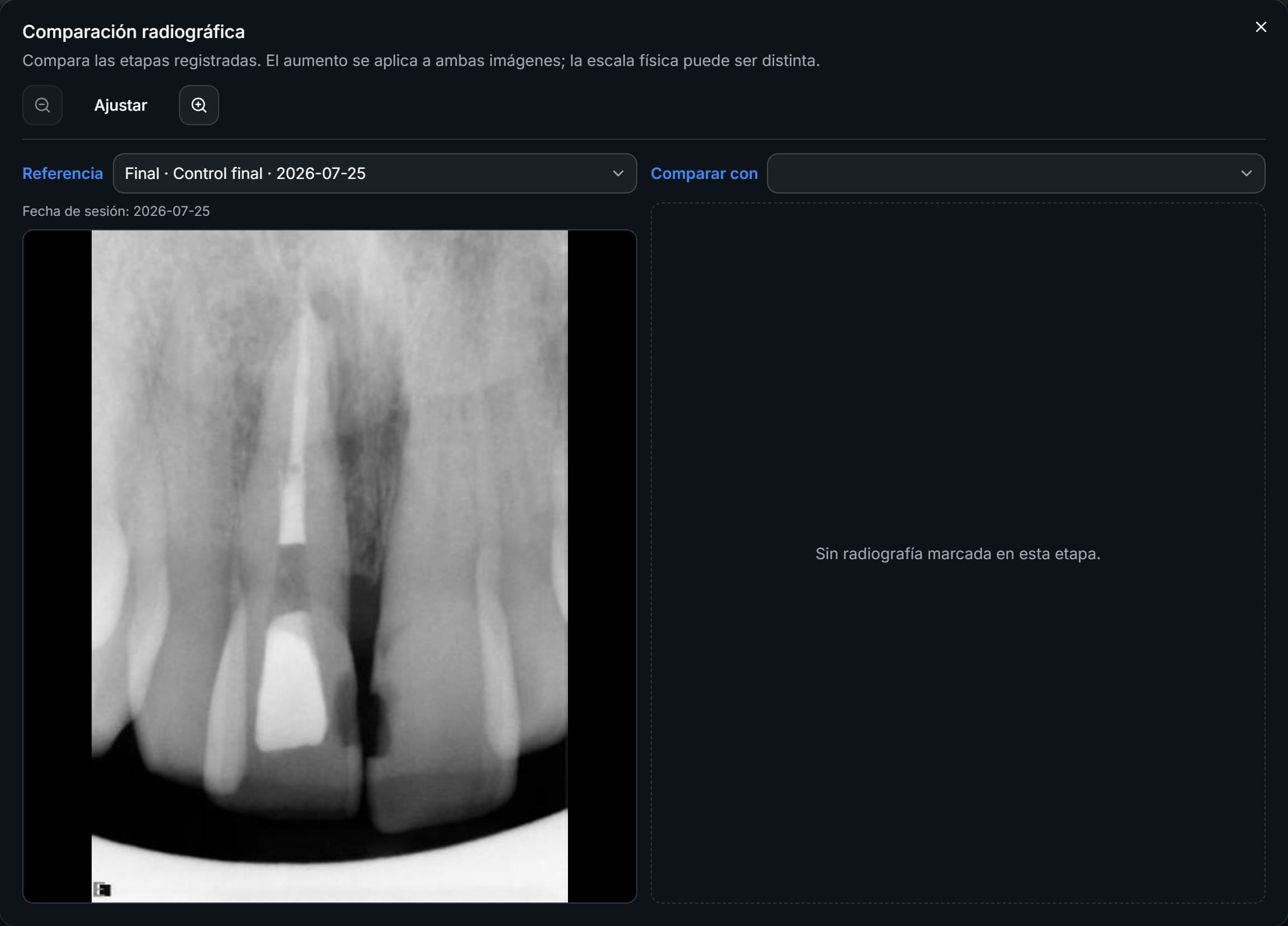
01Comprueba si subiste una imagen o un documento
Endora intenta incrustar archivos JPEG, PNG y WebP. Si subiste un PDF, sus páginas no se renderizan dentro del reporte clínico: aparece una referencia al documento. Para mostrar la radiografía, exporta la imagen desde su programa de origen en un formato compatible y guárdala en el caso.
Cambiar la extensión del nombre de .pdf a .jpg no convierte el archivo. Si el formato es compatible pero sigue sin haber vista previa, abre el archivo original y comprueba que se pueda leer.
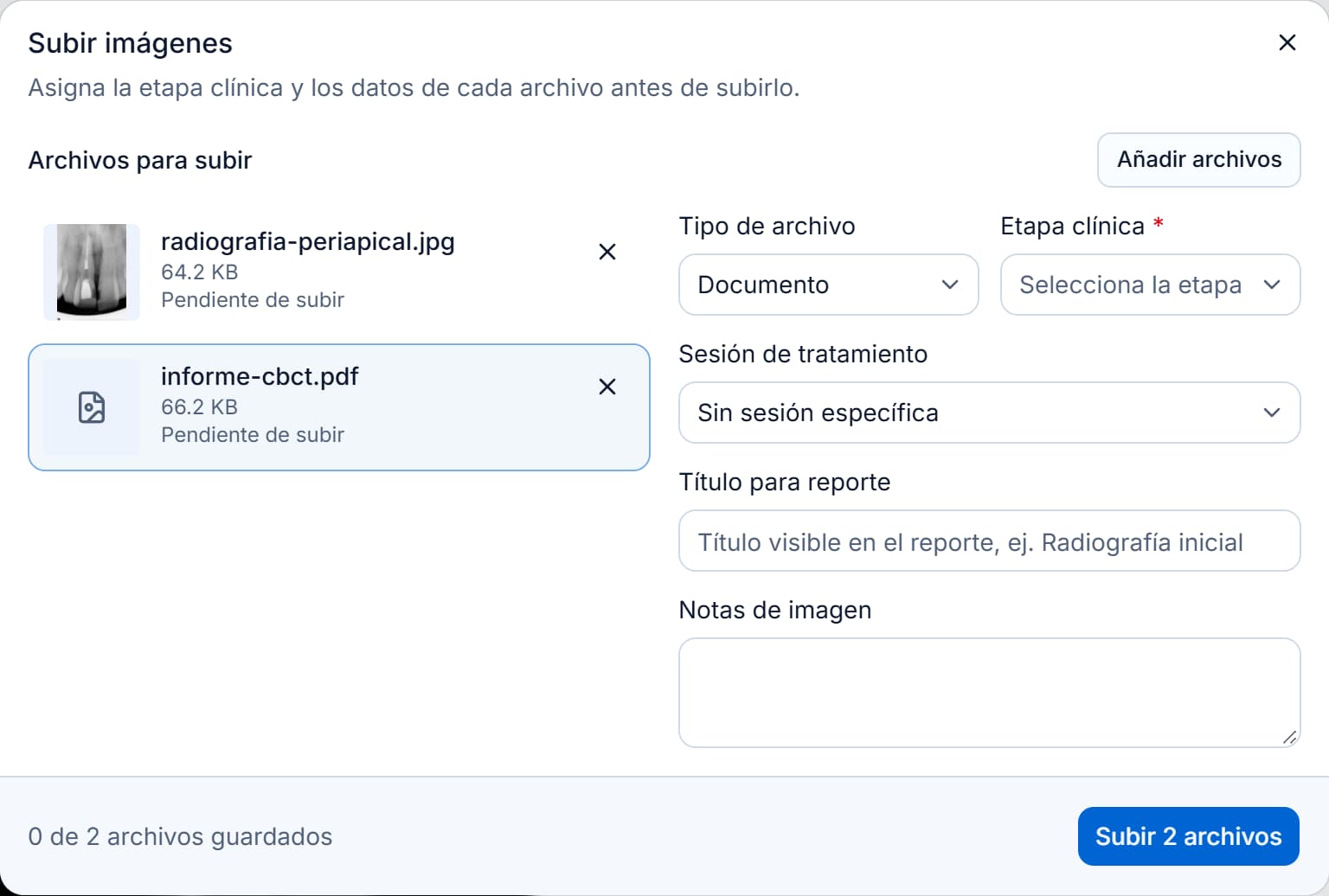
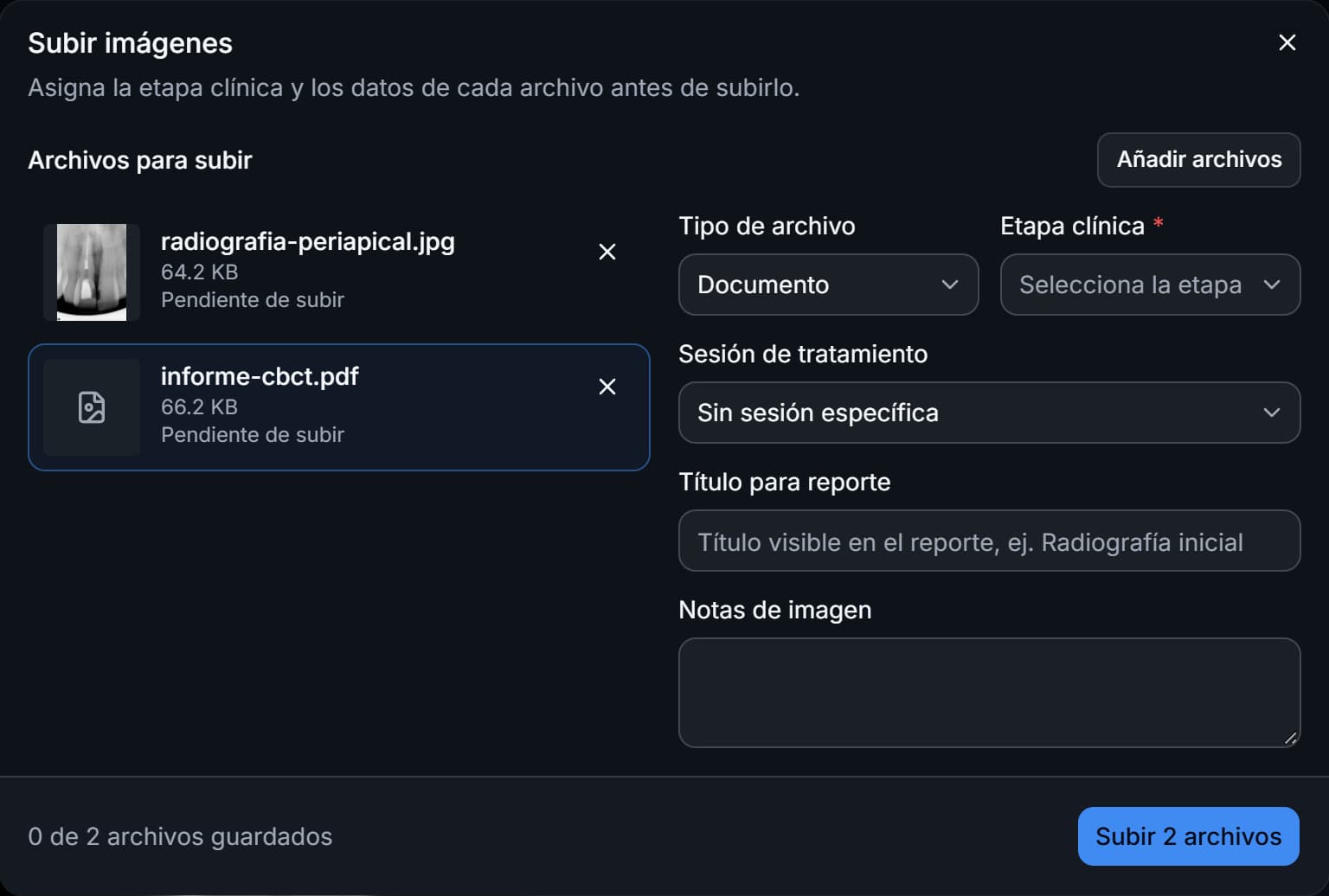
02Verifica el diente y la sesión
Abre el expediente del paciente y entra al mismo caso que indica el reporte. Revisa sus archivos y quita temporalmente los filtros de sesión, tipo y etapa para localizar la radiografía.
El archivo puede estar en otro caso del mismo paciente. Un nombre de archivo parecido no demuestra que esté asociado al diente correcto. Comprueba el contexto antes de volver a cargarlo.
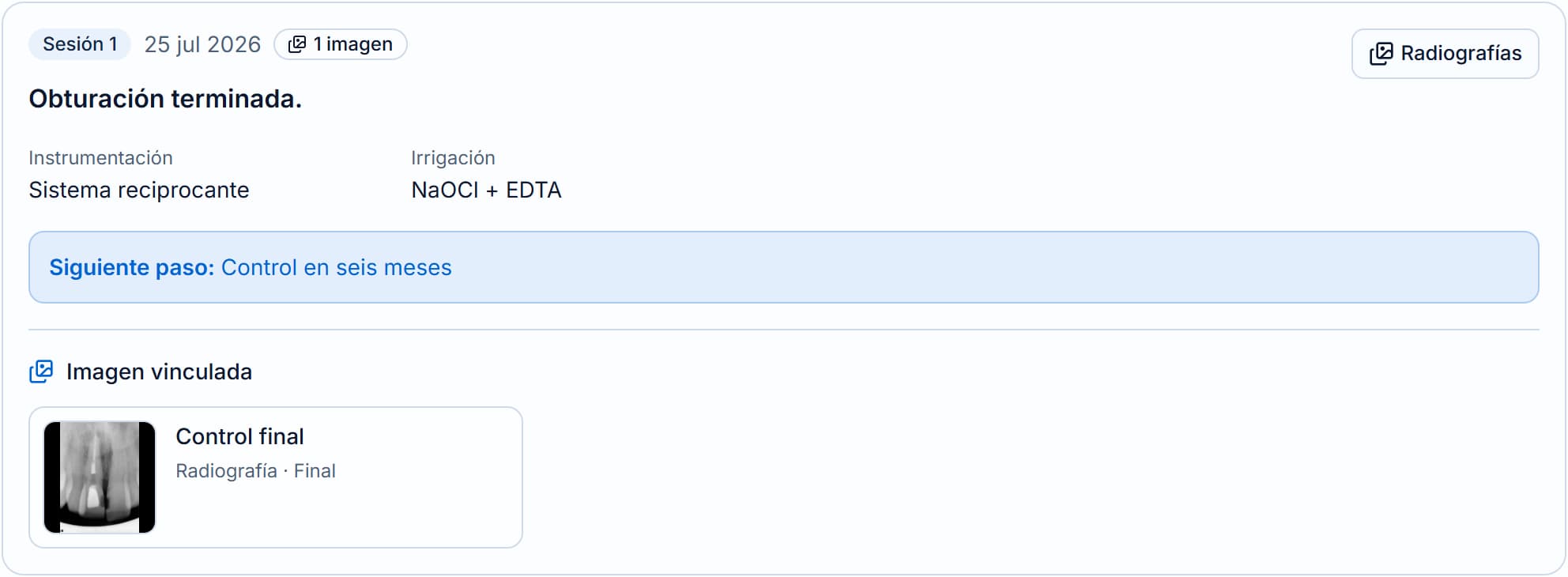
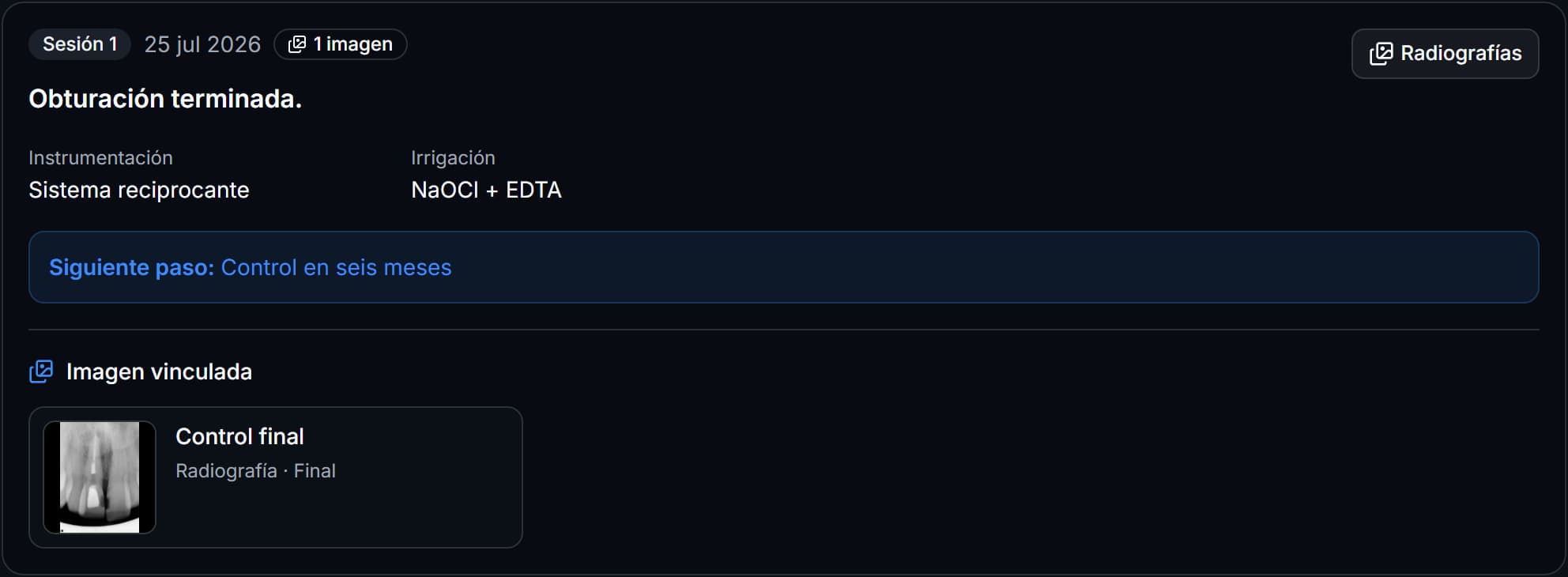
03Revisa la etapa del comparativo
Para aparecer en el comparativo, el archivo debe tener tipo Radiografía y etapa Inicial, Final o Post operatoria. Una imagen con otra etapa puede aparecer agrupada por sesión, aunque no esté en el bloque de antes y después.
El comparativo muestra hasta dos radiografías iniciales y dos finales o post operatorias. Después se incluyen hasta doce archivos adicionales, ordenados por el orden guardado y la fecha de carga. Si el caso tiene más evidencia, revisa el documento para identificar qué quedó incluido; el reporte no es una exportación ilimitada de todos los adjuntos.
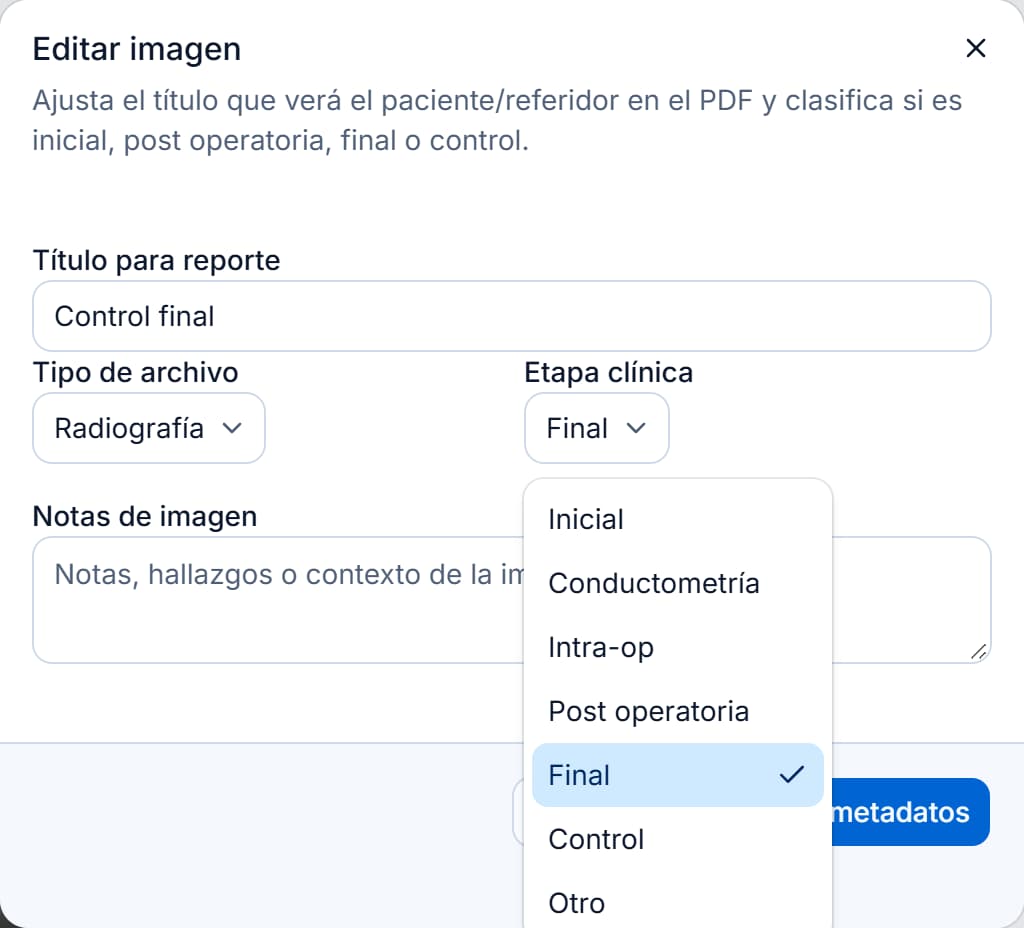
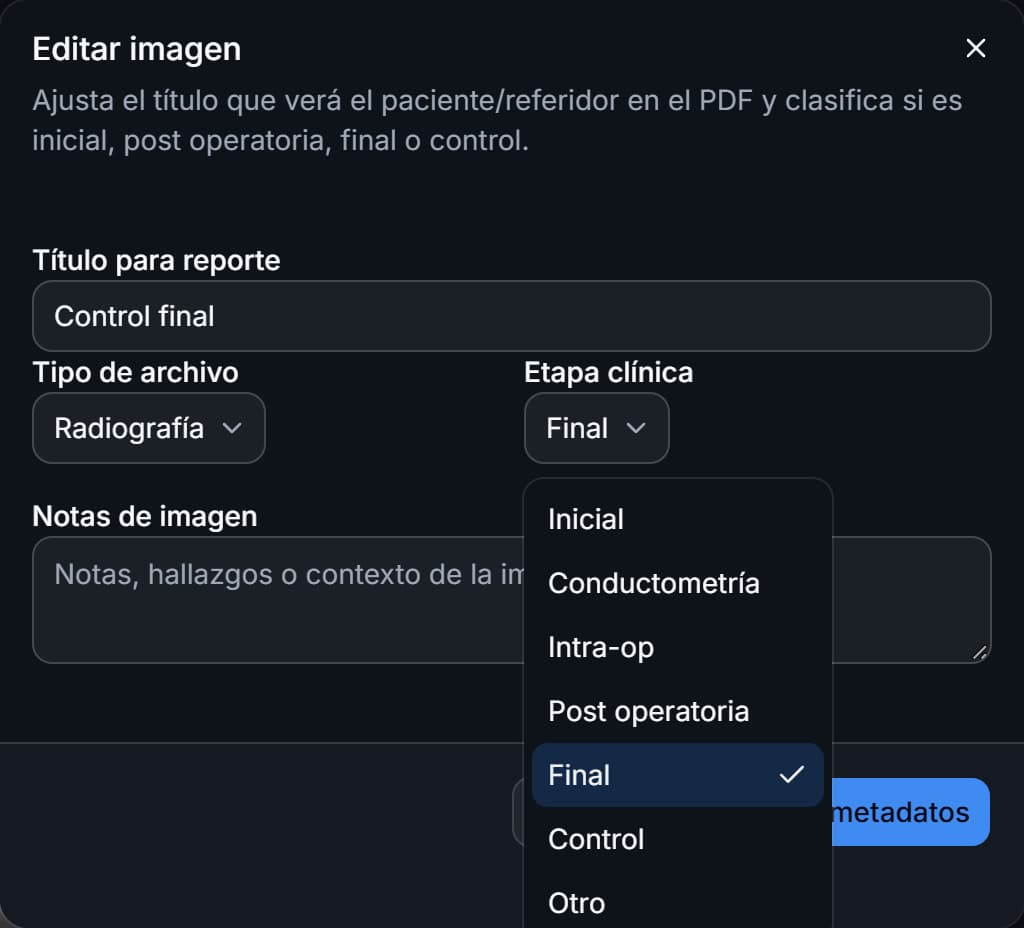
04Confirma que abriste la versión más reciente
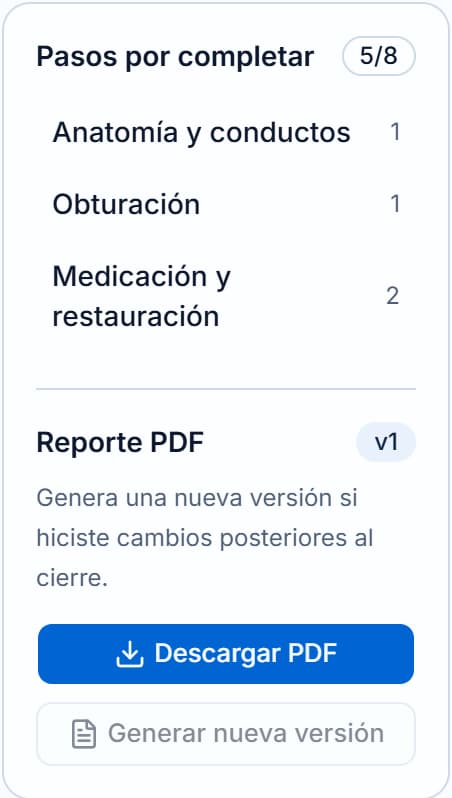
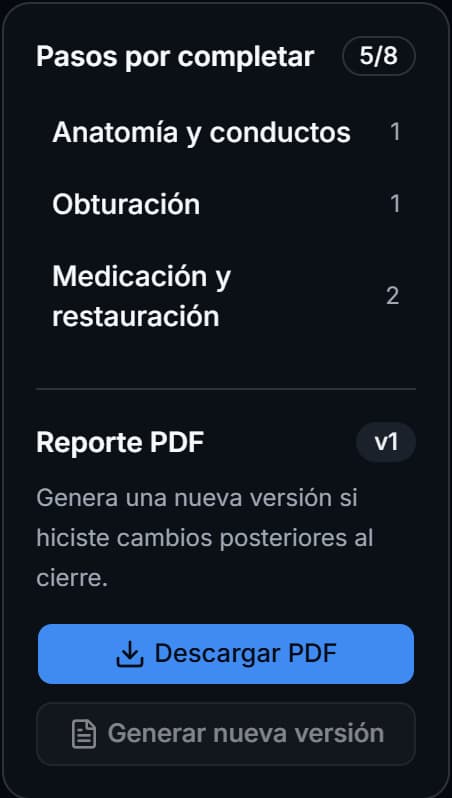
En el expediente, entra a Reportes y consulta Historial de versiones. Compara la fecha de generación del PDF con el momento en que agregaste o corregiste la imagen.
Cada PDF conserva los datos con los que se generó. Para incluir una corrección posterior, usa el flujo de reapertura si el caso está cerrado, corrige el archivo, vuelve a finalizar el caso y genera una nueva versión desde el cierre. Abrir otra vez un PDF anterior no lo actualiza.
Antes de volver a compartirlo
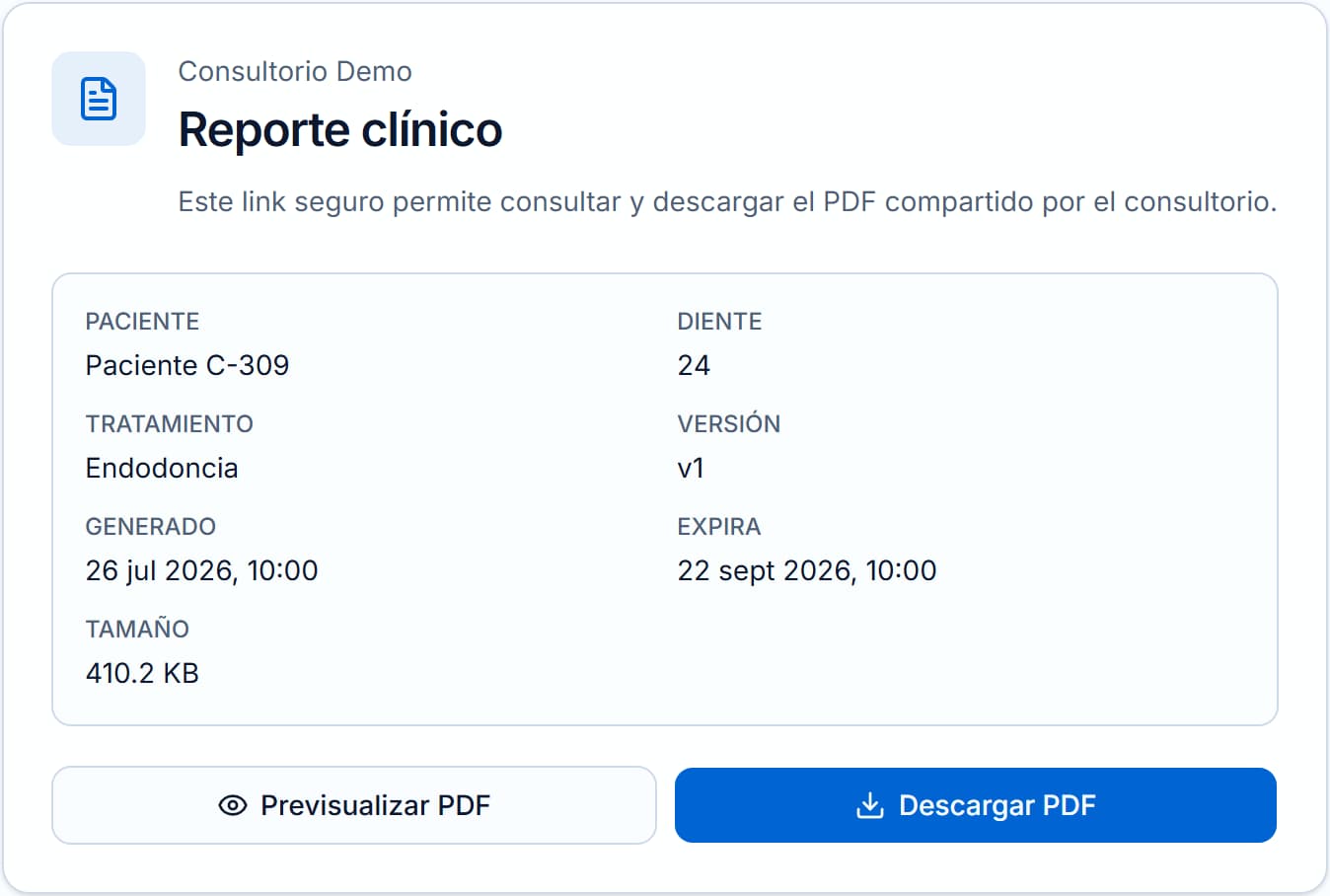
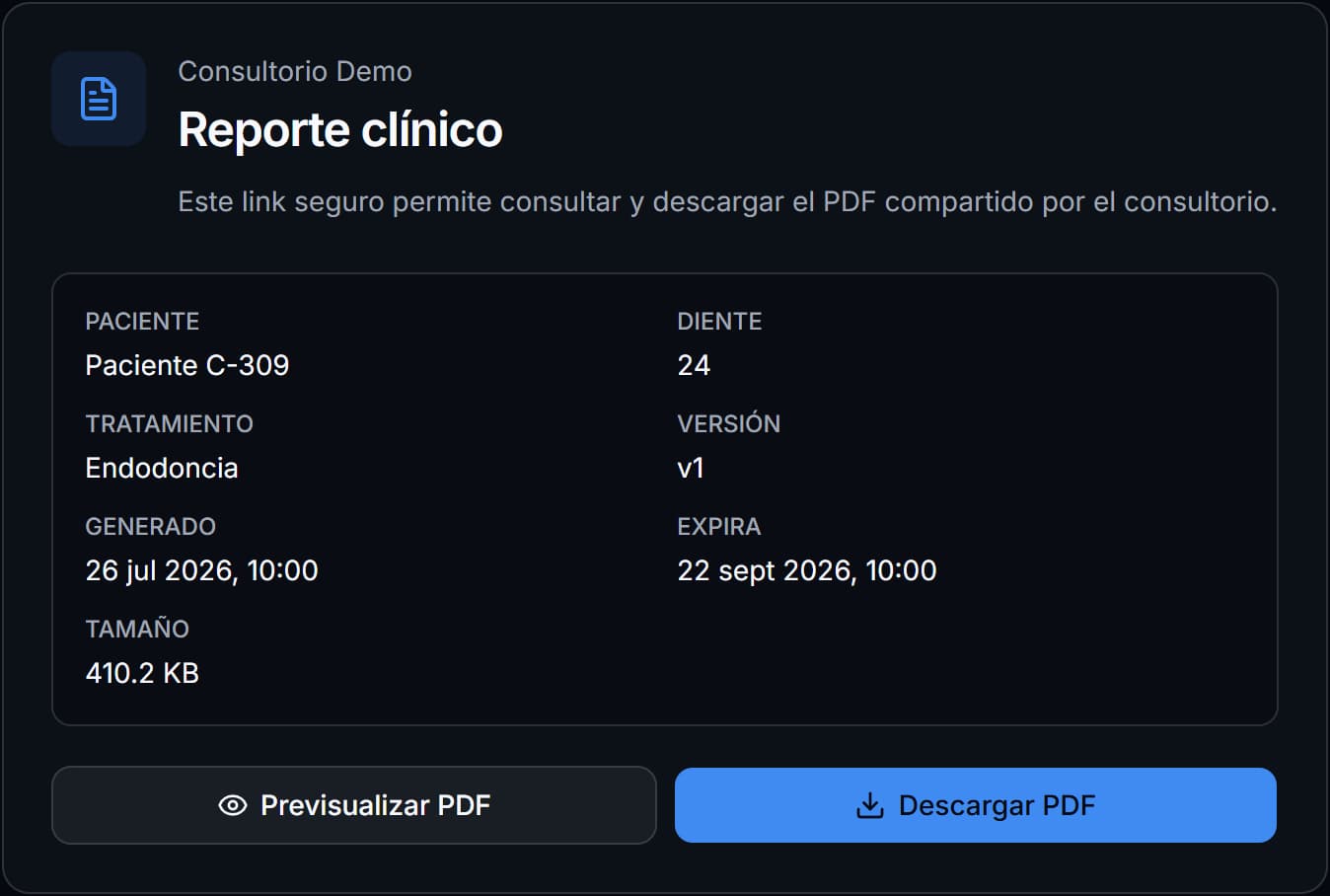
Abre la vista previa de la nueva versión y localiza la imagen. Si ya se ve y tiene el contexto correcto, descarga ese PDF o crea un enlace para esa versión. Retira el enlace anterior si ya no quieres que siga disponible.
- El archivo original abre correctamente y es JPEG, PNG o WebP.
- La imagen está en el paciente y caso correctos.
- La etapa y el tipo explican dónde debe aparecer en el reporte.
- La versión del PDF se generó después de guardar la corrección.
- El archivo que vas a compartir contiene la radiografía que acabas de comprobar.
Conoce cómo funciona Endora.
Explora la agenda, el expediente por diente y las demás funciones del sistema con ejemplos de la consulta.