

Expediente y seguimiento
Cómo organizar las radiografías de un caso en Endora
Guarda cada imagen en su diente y sesión, identifica la etapa clínica y comprueba cómo aparece en el reporte. Estos son los campos y las pantallas que necesitas.
01Abre el caso antes de subir la imagen
En Pacientes, abre el expediente y entra al caso desde Dientes. Comprueba el nombre del paciente y el diente que aparece en la cabecera. Después ve a Radiografías e imágenes y selecciona Subir imagen.
Si un paciente tiene varios dientes en tratamiento, guarda cada archivo en el caso al que pertenece. El nombre del archivo no establece esa relación: la determina el caso desde el que lo cargas.


02Completa la sesión, el tipo y la etapa
Selecciona la Sesión de tratamiento si la imagen corresponde a una visita registrada. La fecha en que subes el archivo puede ser distinta de la fecha de esa sesión.
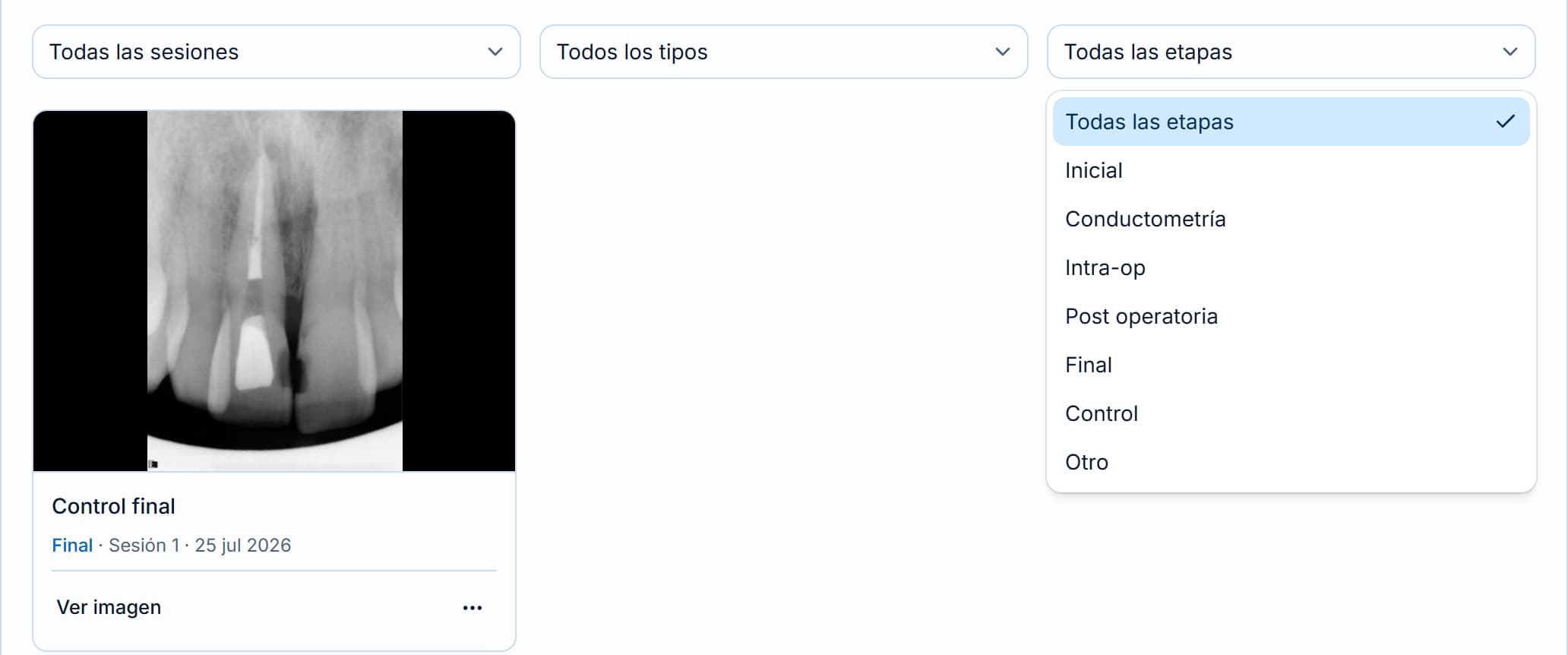
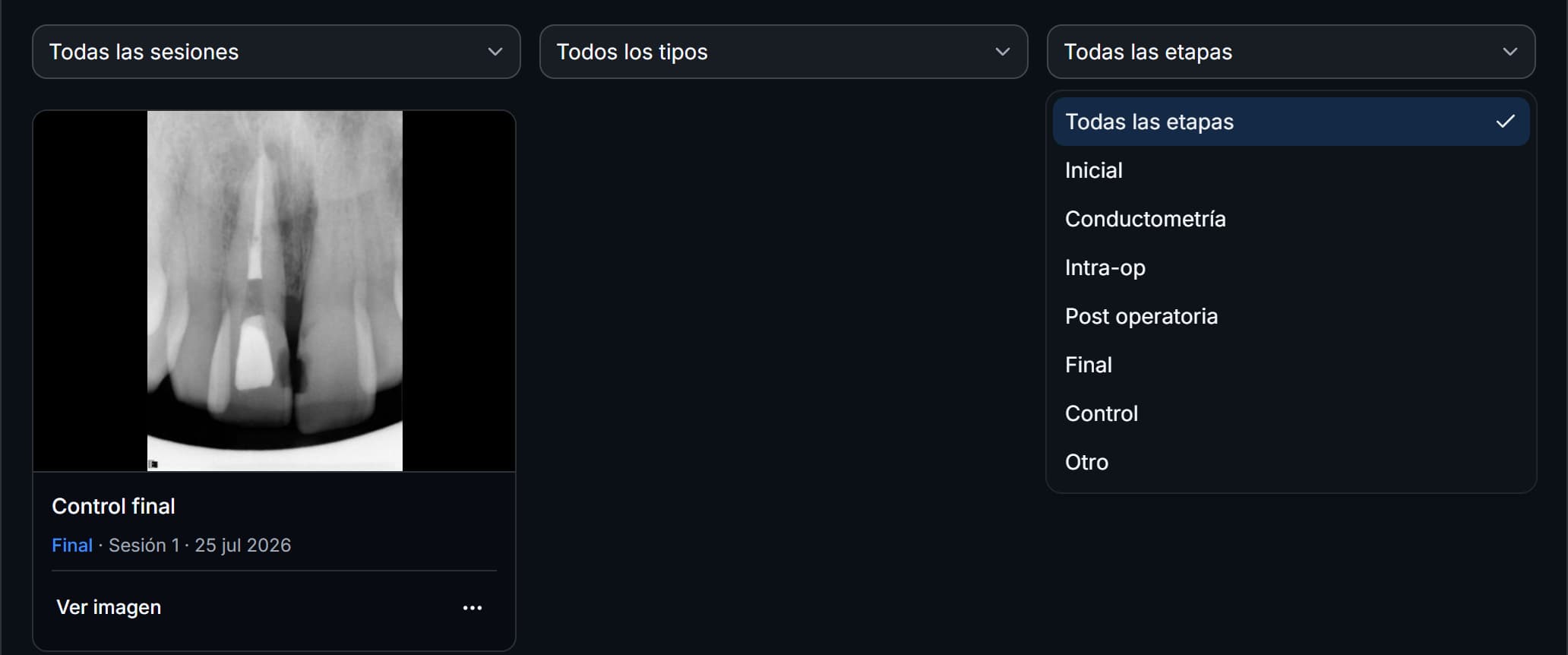
En Tipo de archivo, indica si es una Radiografía, un CBCT, una Foto clínica o un Documento. En Etapa clínica, elige la que corresponda: por ejemplo, Inicial, Conductometría, Final o Control. Son dos campos distintos; una radiografía inicial necesita tanto el tipo Radiografía como la etapa Inicial.
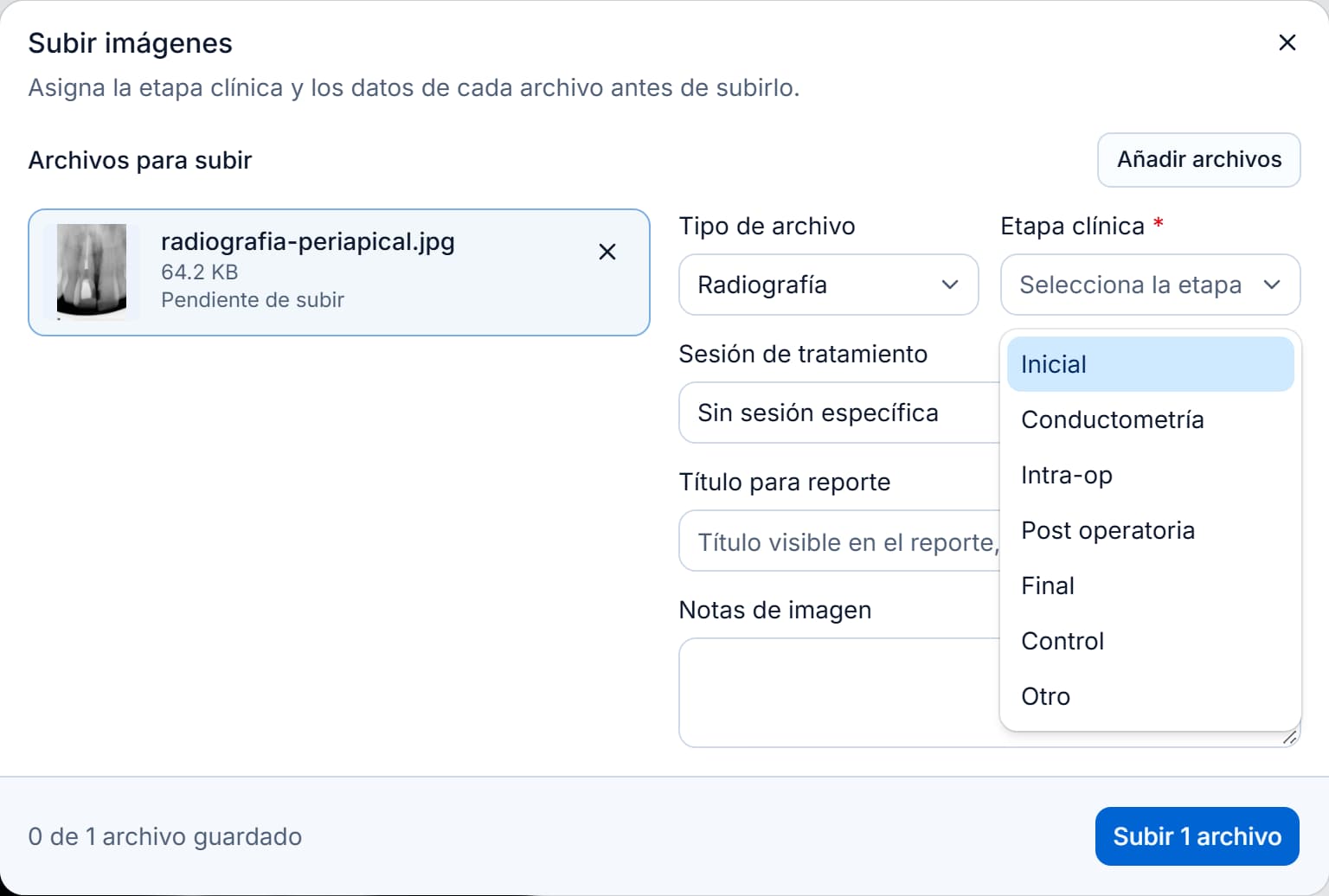
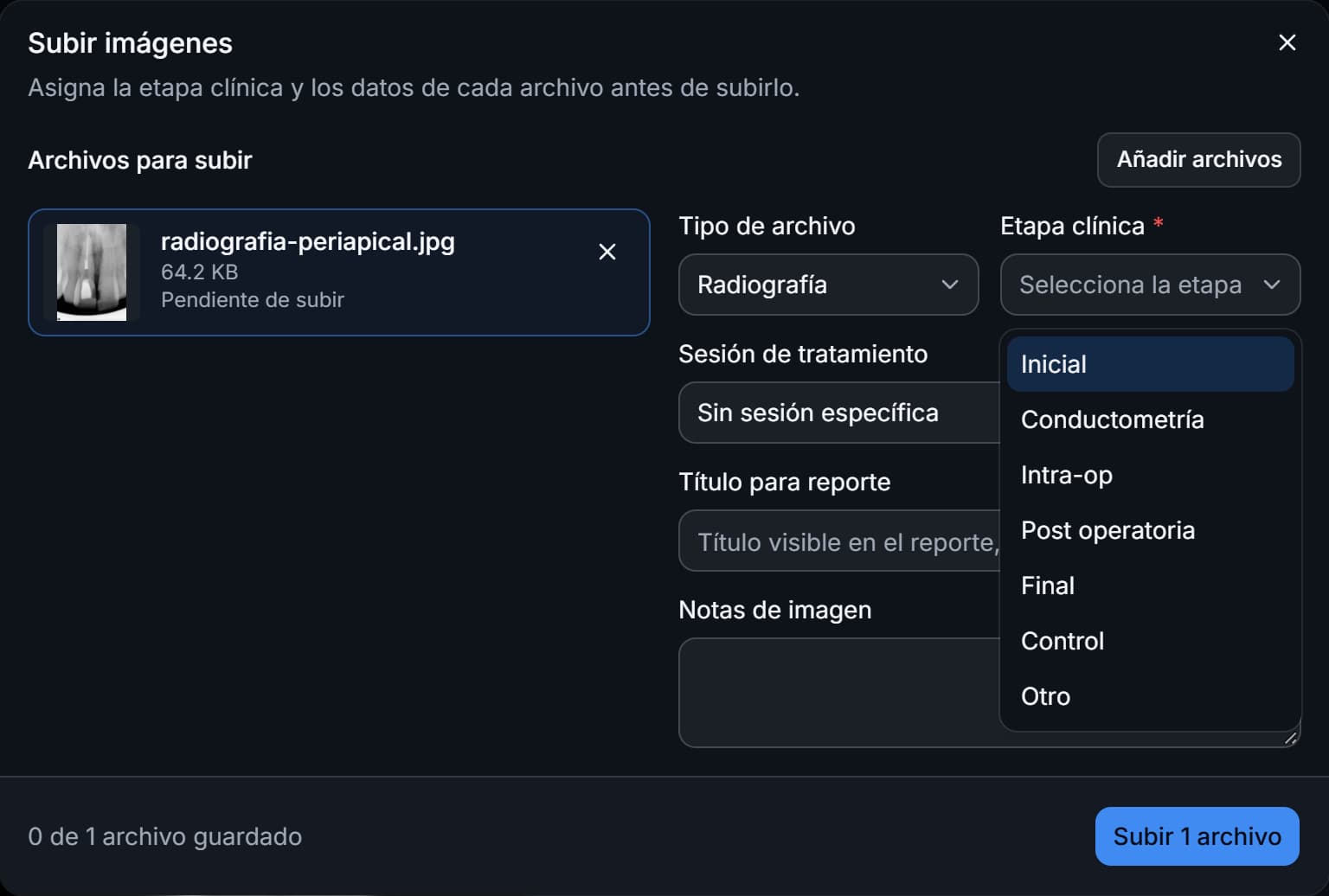
03Escribe un título que puedas reconocer después
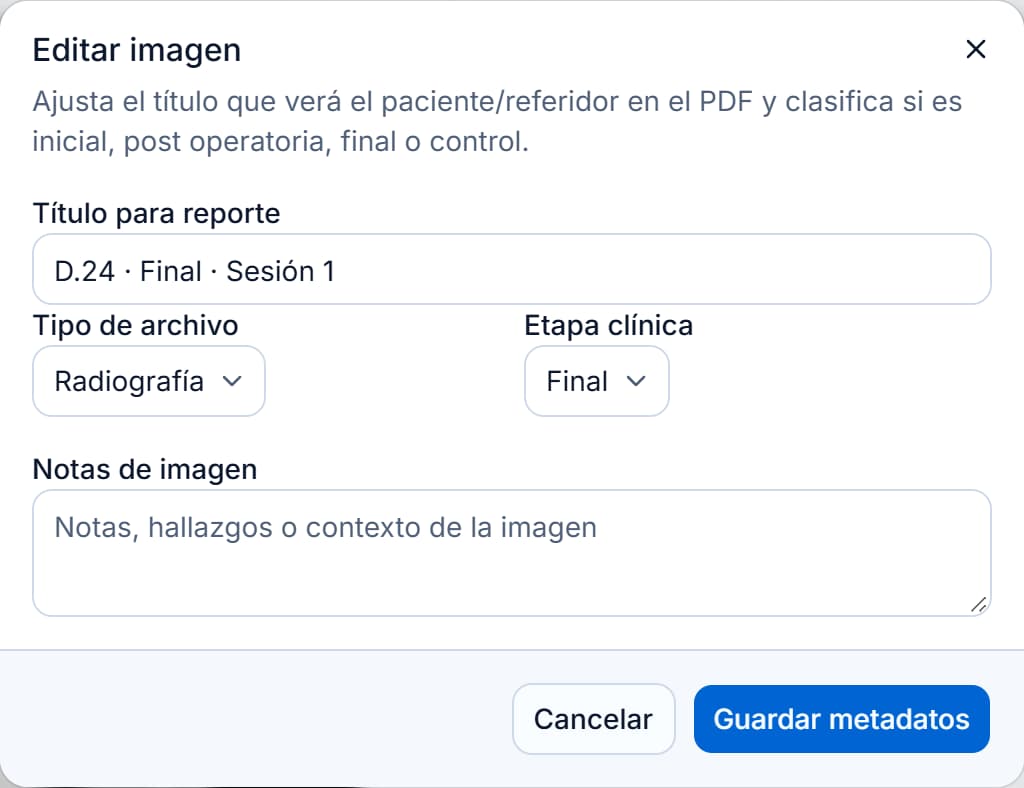
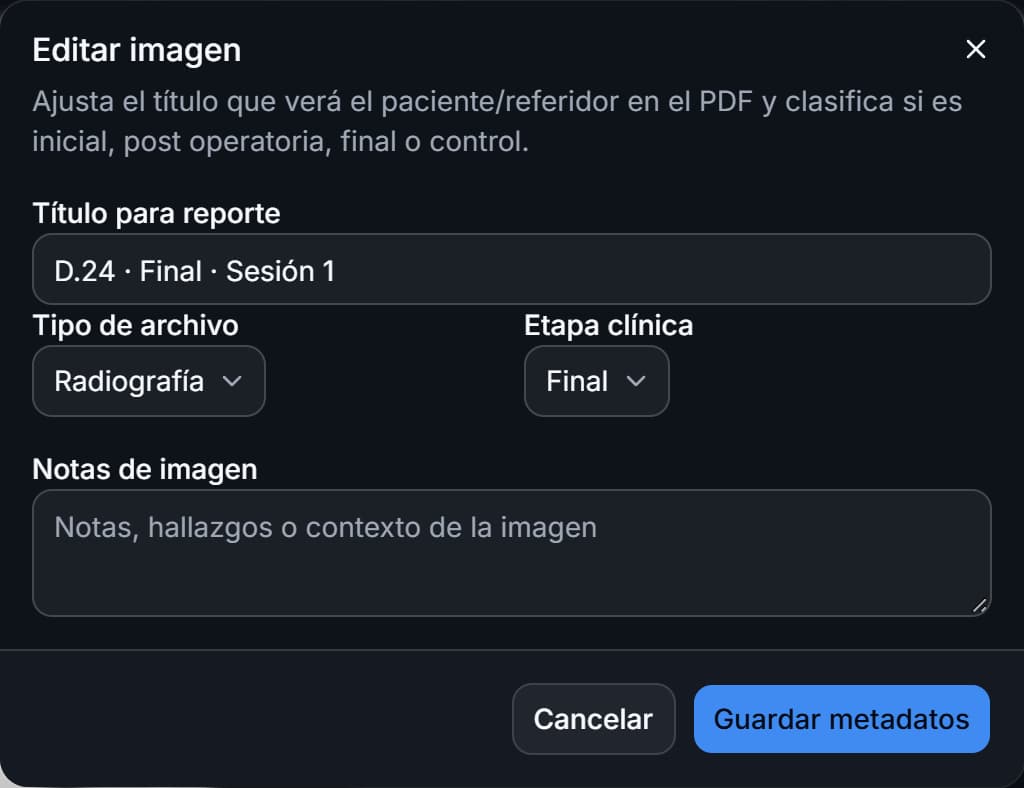
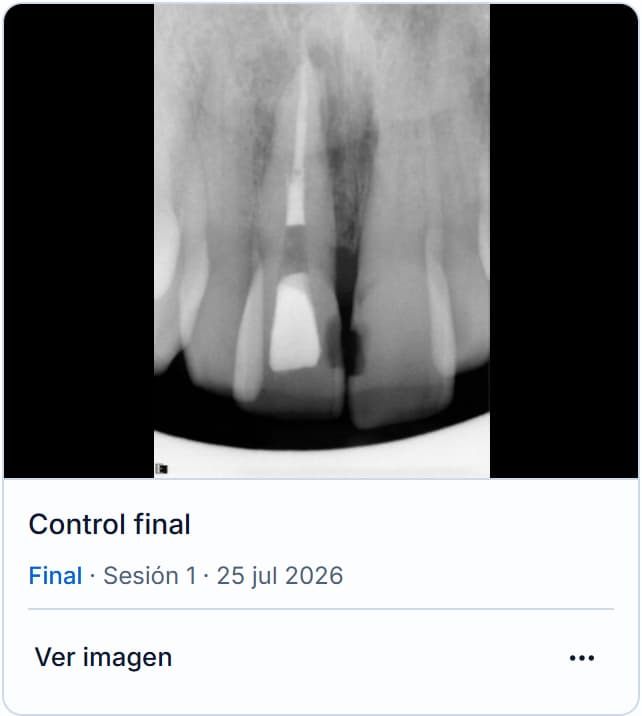
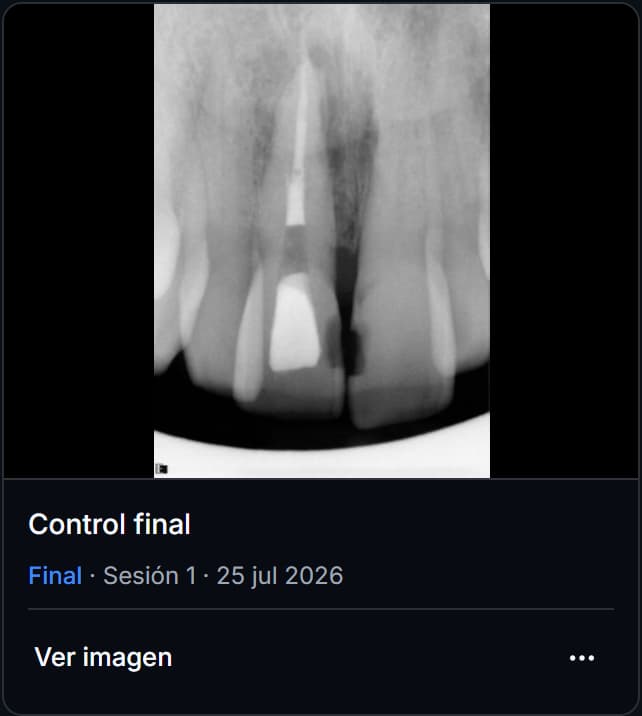
Usa Título para reporte para identificar lo que vas a mostrar. «D.36 · Inicial · Sesión 1» explica más que «imagen nueva». Es un ejemplo de nombre, no un dato que debas copiar en todos los casos.
Si ya cargaste el archivo, abre su menú y elige Editar título y categoría. Revisa también las Notas de imagen cuando necesites añadir una aclaración. Haz estas correcciones antes de finalizar el caso; las imágenes de un caso cerrado quedan protegidas.
04Usa los filtros antes de volver a cargar un archivo
La galería permite filtrar por sesión, tipo y etapa. Para revisar una visita, selecciona su sesión. Para buscar una imagen que no encuentras, vuelve a Todas las sesiones, Todos los tipos y Todas las etapas.
Si no aparece, comprueba los otros casos del mismo paciente. Una imagen guardada en otro diente no aparecerá en esta galería. Abrir el archivo y revisar su asociación evita subir otra copia sin resolver el problema.
Comprueba el resultado en el reporte
Antes de generar el PDF, revisa los títulos, las etapas y el orden de las imágenes en el caso. La generación utiliza los archivos registrados; no abre un selector para elegir radiografías.
El comparativo del reporte usa radiografías de etapa Inicial y Final o Post operatoria. El PDF puede mostrar imágenes JPEG, PNG y WebP. Un PDF adjunto se incluye como referencia a un documento; sus páginas no se insertan como radiografías.
Cuando el reporte esté listo, abre Vista previa y localiza la evidencia que necesitas entregar. Si corriges el expediente después, genera una nueva versión: el archivo anterior conserva el contenido con el que se creó.
- El paciente y el diente del reporte son correctos.
- Cada radiografía tiene el título y la etapa que le corresponden.
- La versión que vas a compartir muestra las imágenes que acabas de revisar.
Fuentes y lecturas
Conoce cómo funciona Endora.
Explora la agenda, el expediente por diente y las demás funciones del sistema con ejemplos de la consulta.