

Gestión del consultorio
Cómo organizar la agenda de un consultorio de endodoncia
Reserva el tiempo adecuado, prepara el caso, mantén las citas al día y sincroniza tu horario con Google Calendar. Cinco pasos con ejemplos de Endora.
01Reserva el tiempo que necesita la visita
Pregunta si el paciente viene a valoración, tratamiento o control. Define la duración según el caso y deja tiempo entre pacientes cuando lo necesites. Antes de ofrecer una hora, revisa el día completo y quita los filtros de la agenda.
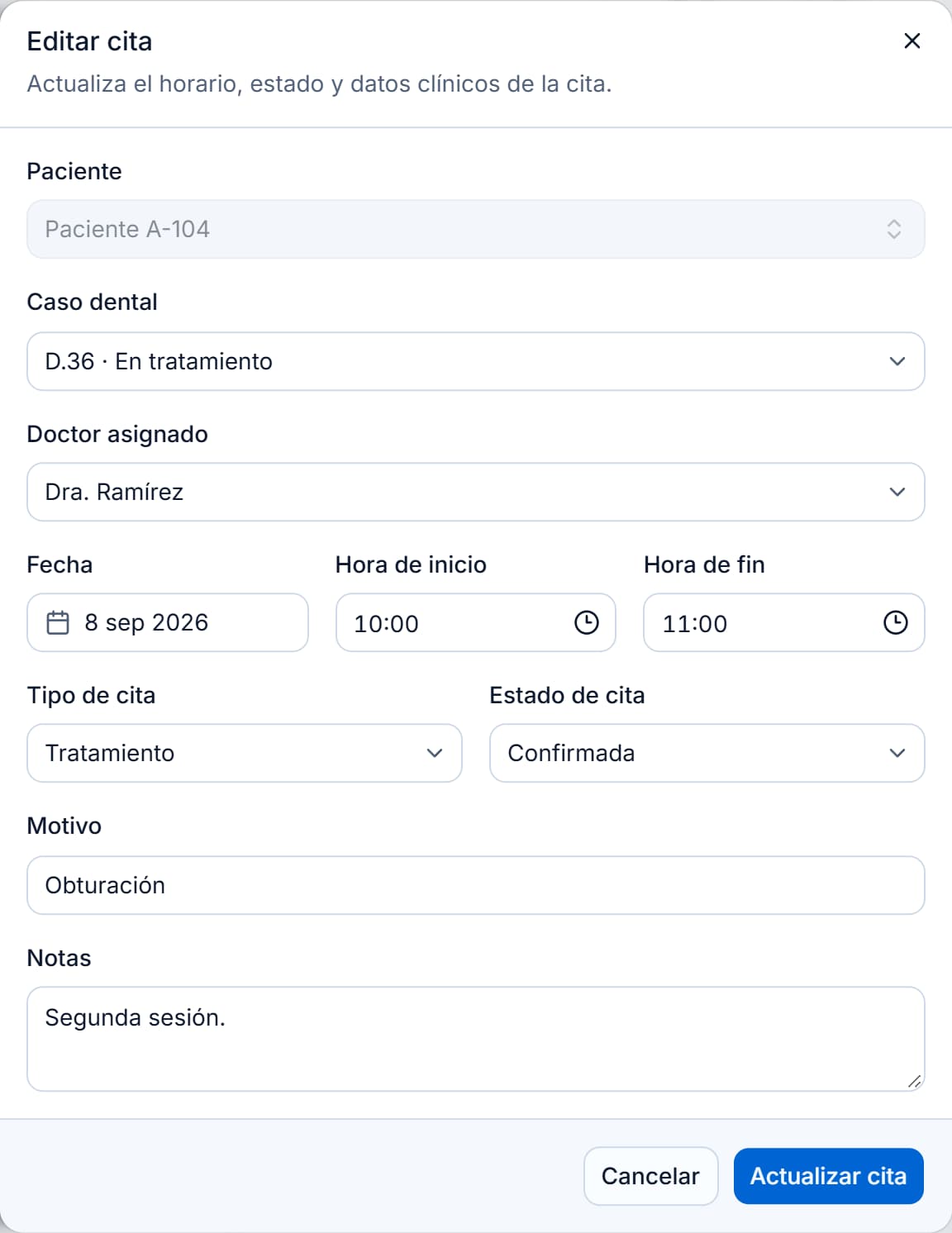
- Selecciona al paciente y a quien lo atenderá.
- Escribe un motivo concreto: «Continuar tratamiento del diente 36».
- Guarda la fecha, la hora de inicio y la de fin.


02Sincroniza tus citas con Google Calendar
Conecta tu cuenta de Google para ver tus citas en el celular y evitar empalmes con tus compromisos personales. Cada cita aparece en tu calendario con el nombre del paciente, el tipo de cita y un color según su estado.
La sincronización funciona en ambos sentidos: si reprogramas en Endora, el evento se actualiza en Google; si mueves el evento en Google Calendar, Endora reprograma la cita. Si eres el dueño del consultorio, conéctala en Configuración > Integraciones > Google Calendar; si eres doctor o administrador, desde tu Perfil.


03Revisa el caso antes de atender
Abre el expediente del paciente y selecciona el diente que vas a tratar. Revisa la última sesión, las radiografías y lo que quedó pendiente.
En Endora, las pestañas del caso permiten consultar esa información. Guarda ahí las notas clínicas; en la cita basta con identificar el motivo de la visita.


04Actualiza el estado de la cita
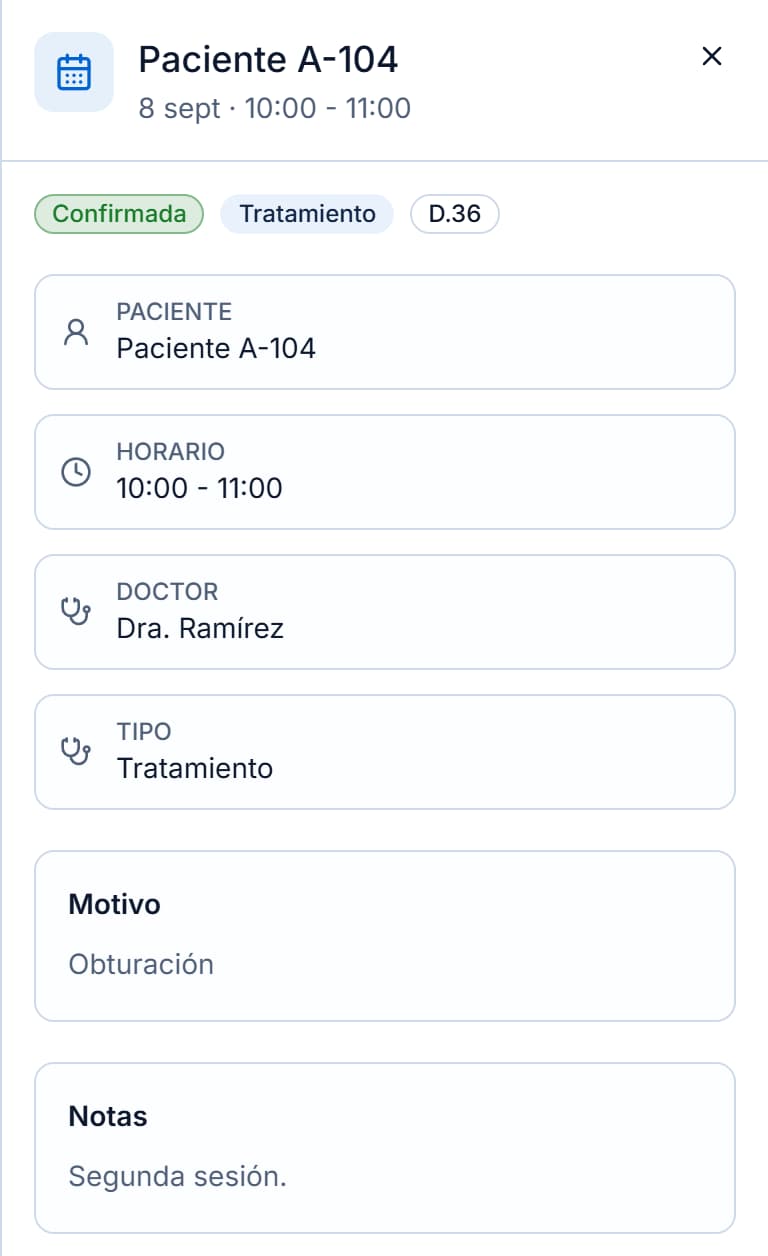
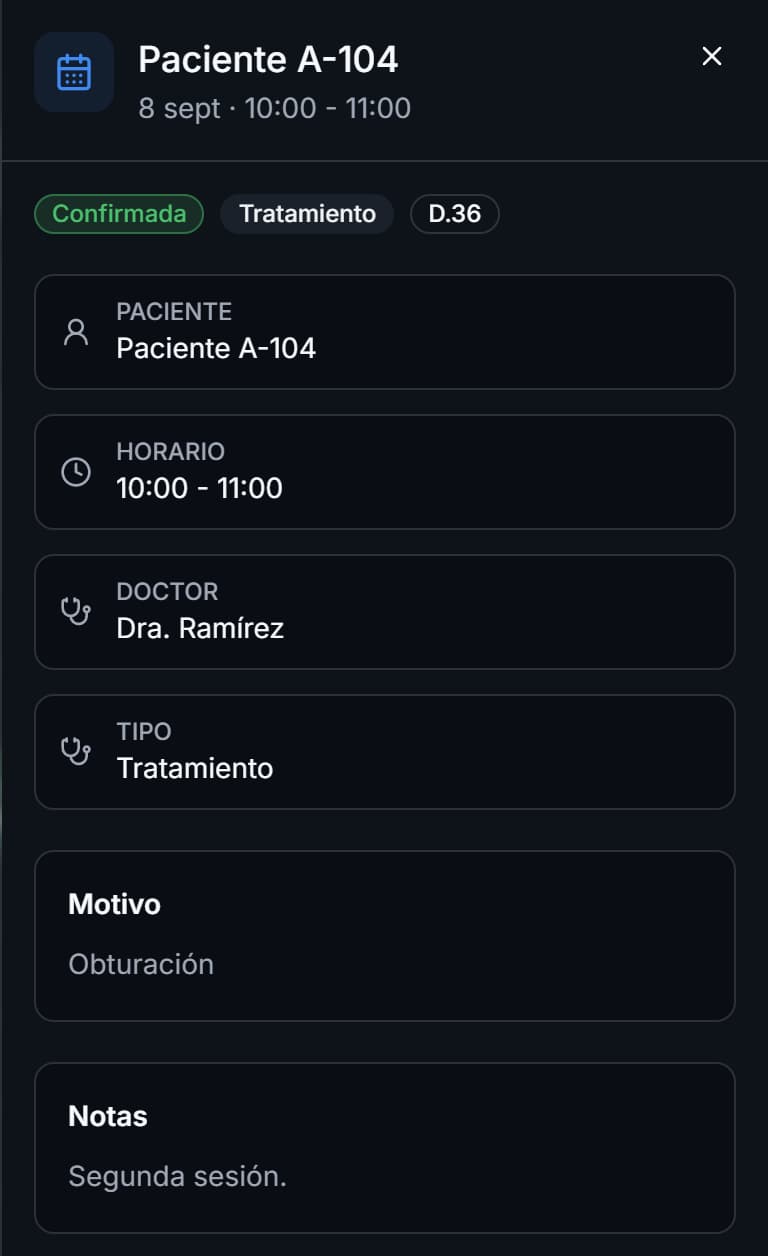
El estado permite saber qué pasó con cada reserva sin revisar tus mensajes:
- Confirmada: cuando el paciente confirme que vendrá.
- Completada: cuando termine la atención. Registra también lo realizado en la sesión clínica.
- No asistió o Cancelada: según lo que haya ocurrido.
05Mueve la cita sin duplicarla
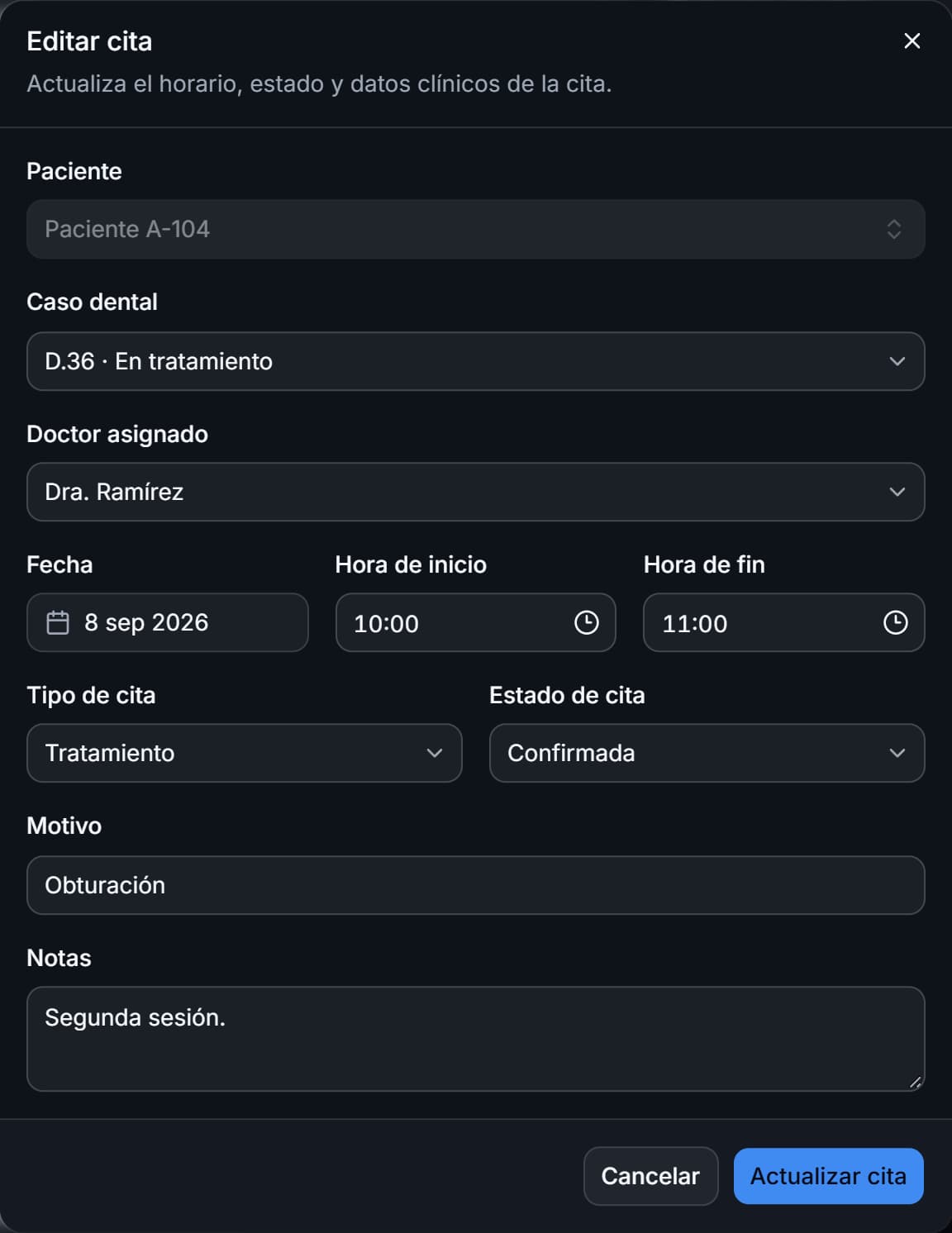
Si cambia el horario, edita la cita existente y confirma la nueva fecha con el paciente. Evita crear otra reserva y dejar activa la anterior.
Si cancela sin acordar otra fecha, marca la cita como Cancelada. Antes de terminar el día, revisa la agenda de mañana y comprueba los cambios que acordaste.
Conoce cómo funciona Endora.
Explora la agenda, el expediente por diente y las demás funciones del sistema con ejemplos de la consulta.